Jeder Verein bezahlt Menschen. Der Trainer bekommt eine Entschädigung pro Stunde, die Ehrenamtliche hinter der Theke einen Betrag pro Monat, der Schiedsrichter seine Fahrtkosten. Ein Fitnessstudio hat außerdem oft Angestellte und ein paar Selbstständige. In vielen Vereinen steht das in der Tabelle des Kassenwarts, mit einem Ordner voller Belege daneben und einem Handy voller Nachrichten mit „Wie viele Stunden hatte ich noch mal?“.
Das geht gut, bis es einmal schiefgeht. Ein Ehrenamtlicher überschreitet die Grenze der Ehrenamtsregelung, ein Betrag wird doppelt bezahlt, oder niemand weiß mehr, wer etwas freigegeben hat. Deshalb gibt es in Grip op Sport zwei Bereiche, die diese Arbeit übernehmen: Aufwandsentschädigungen und Lohnbuchhaltung. In diesem Blog zeige ich, wie sie funktionieren, mit Bildschirmen aus einem fiktiven Demo-Verein.

Zwei Bereiche, eine Arbeitsweise
Beide Bereiche kannst du unabhängig voneinander ein- oder ausschalten, mit eigenen Rechten. Sie funktionieren auf dieselbe Weise, sodass du es nur einmal lernen musst.
- Aufwandsentschädigungen ist für Entschädigungen an Ehrenamtliche und Trainer. Du erfasst Stunden, feste Entschädigungen, Kilometer und Kosten, das System überwacht die Grenzen deines Landes und du zahlst mit einer Zahlungsdatei für die Bank aus.
- Lohnbuchhaltung ist für Angestellte und Selbstständige: Verträge, Stunden, Urlaub, Krankheit und Lohnarten. Es ist eine vorbereitende Lohnbuchhaltung. Grip op Sport berechnet kein Nettogehalt und macht keine Lohnsteueranmeldung. Du exportierst die freigegebenen Änderungen in dein Lohnprogramm oder zu deinem Berater.
In beiden gehst du dieselben fünf Schritte durch, als Reiter oben am Bildschirm: Personen, Stunden und Entschädigungen, Zeiträume, Auszahlen und Aufgaben. Jeder Reiter zeigt mit einem Häkchen oder einer Zahl, ob noch etwas offen ist.
Einrichten: eine Liste zum Abhaken
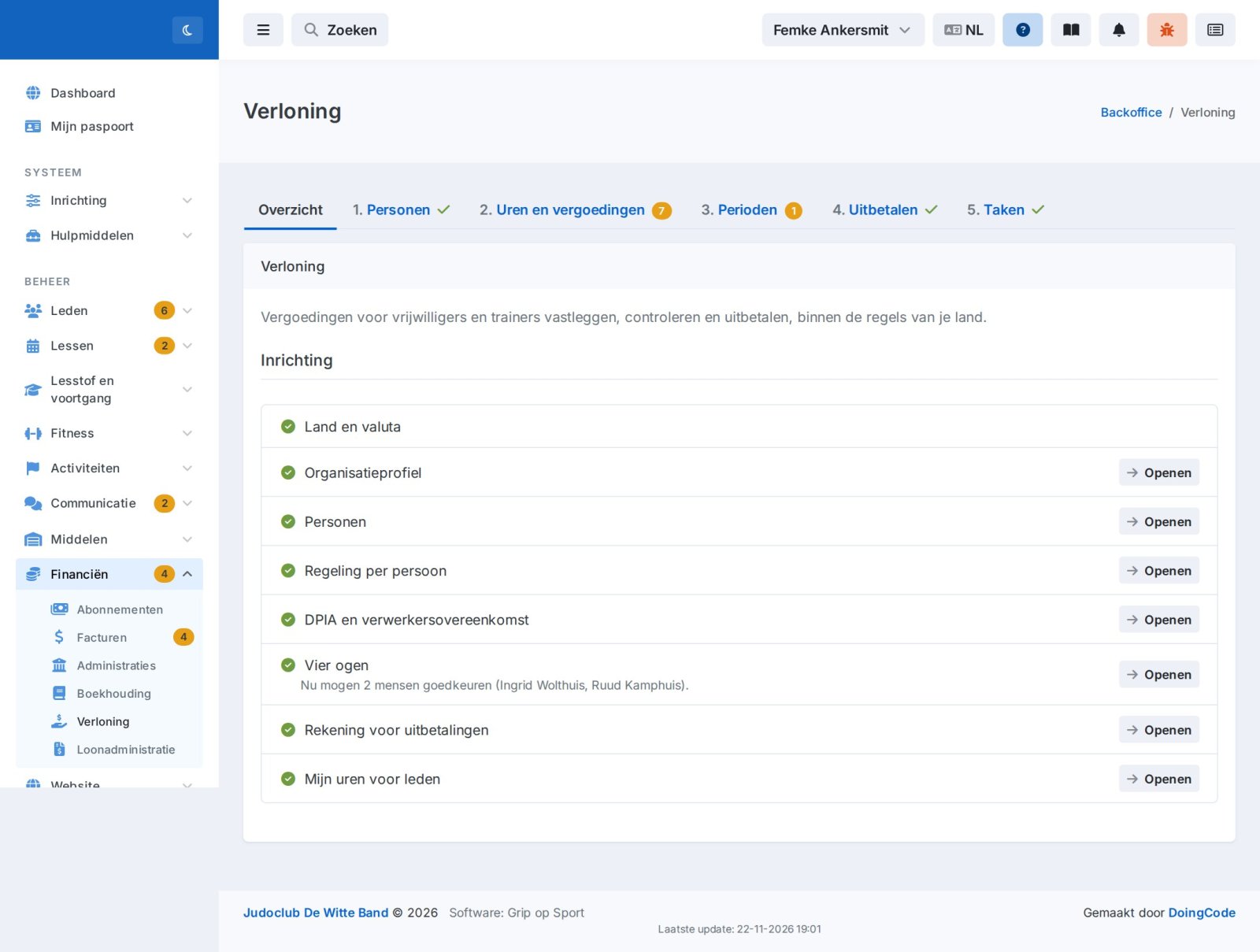
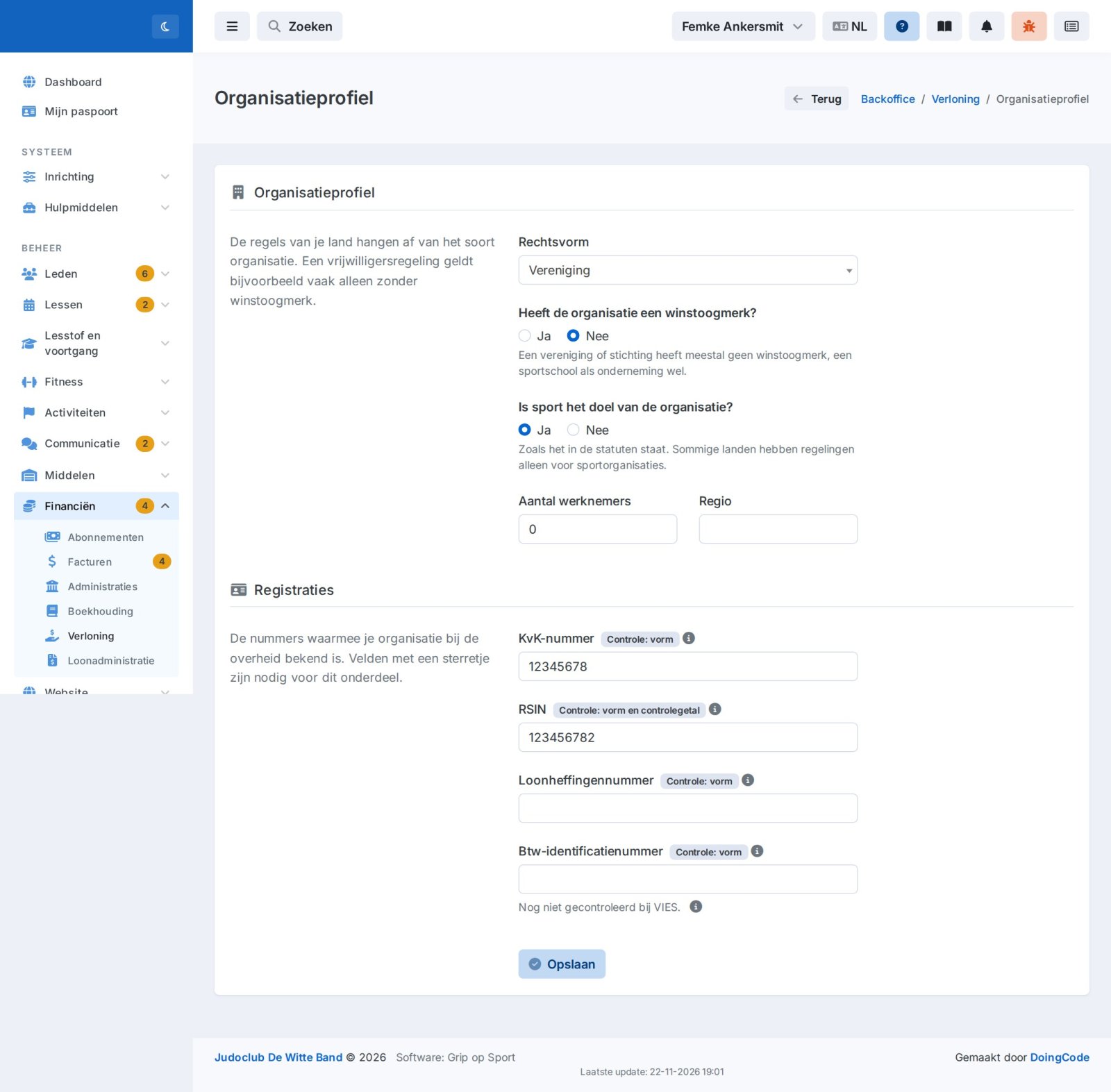
Du beginnst mit dem Land und der Währung. Diese stehen danach fest, weil alle Grenzen, Fristen und Zahlungsformate davon abhängen. Danach füllst du das Organisationsprofil aus: Rechtsform, ob du eine Gewinnabsicht hast oder Sport der Zweck ist, und deine Registernummern. Das Profil bestimmt, welche Regelungen für deinen Verein gelten.
Die Startseite ist eine Liste, die du abarbeitest: Personen, die Regelung pro Person, die Datenschutz-Folgenabschätzung und der Auftragsverarbeitungsvertrag, wer freigeben darf, das Konto, von dem du auszahlst, und Meine Stunden für die Mitglieder. Mit Mit der Einrichtung fortfahren gehst du Schritt für Schritt durch.
Bei den Registernummern prüft das System, was sich prüfen lässt. Eine niederländische KvK-Nummer (Handelsregister) muss aus acht Ziffern bestehen, eine RSIN oder BSN besteht die Elferprobe, und eine IBAN hat ihre Prüfziffer. Pro Feld siehst du, ob nur das Format geprüft wird oder auch die Prüfziffer. Bei einem Fehler steht dabei, warum die Nummer nicht stimmt.
Wer bekommt eine Entschädigung?
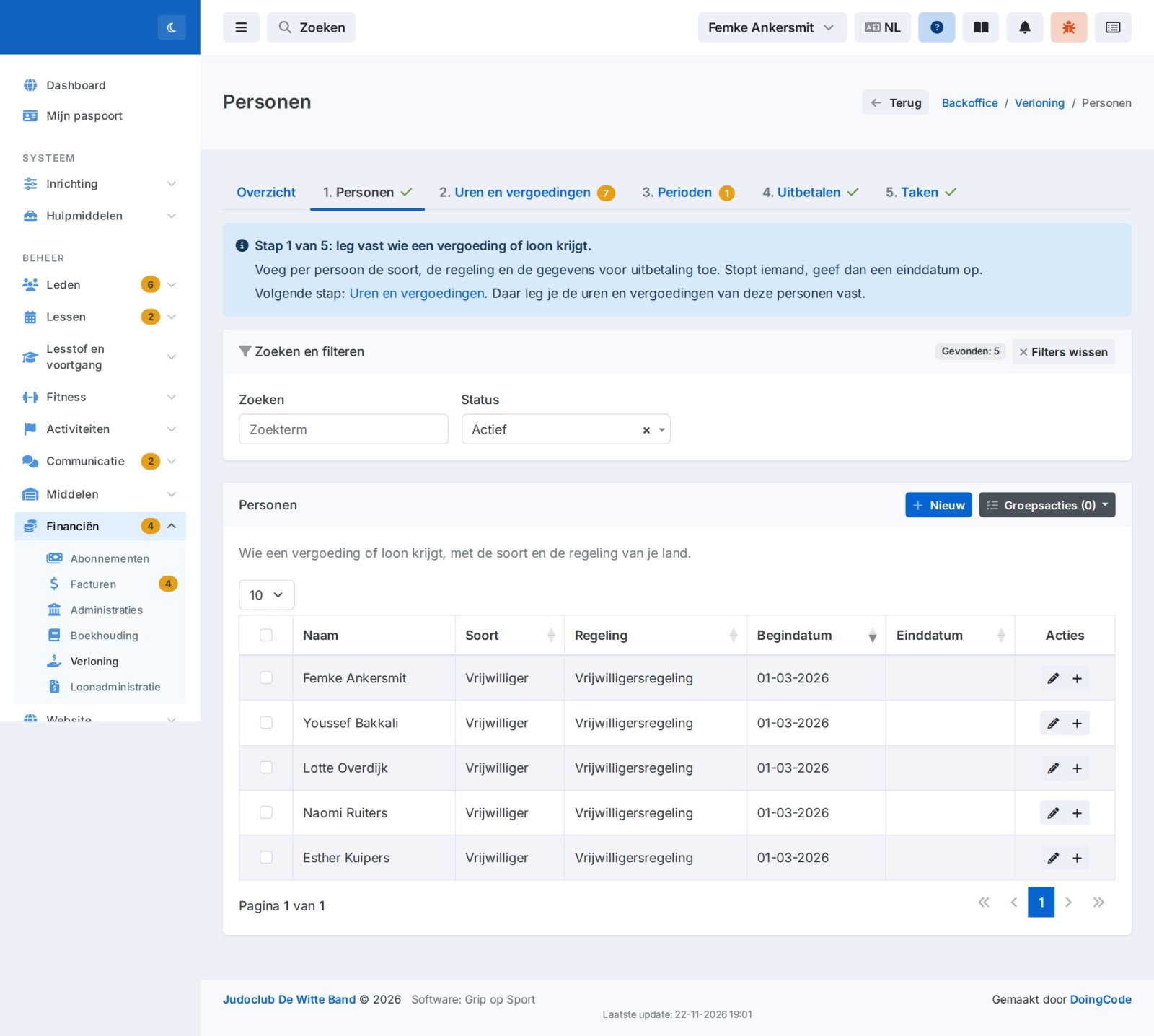
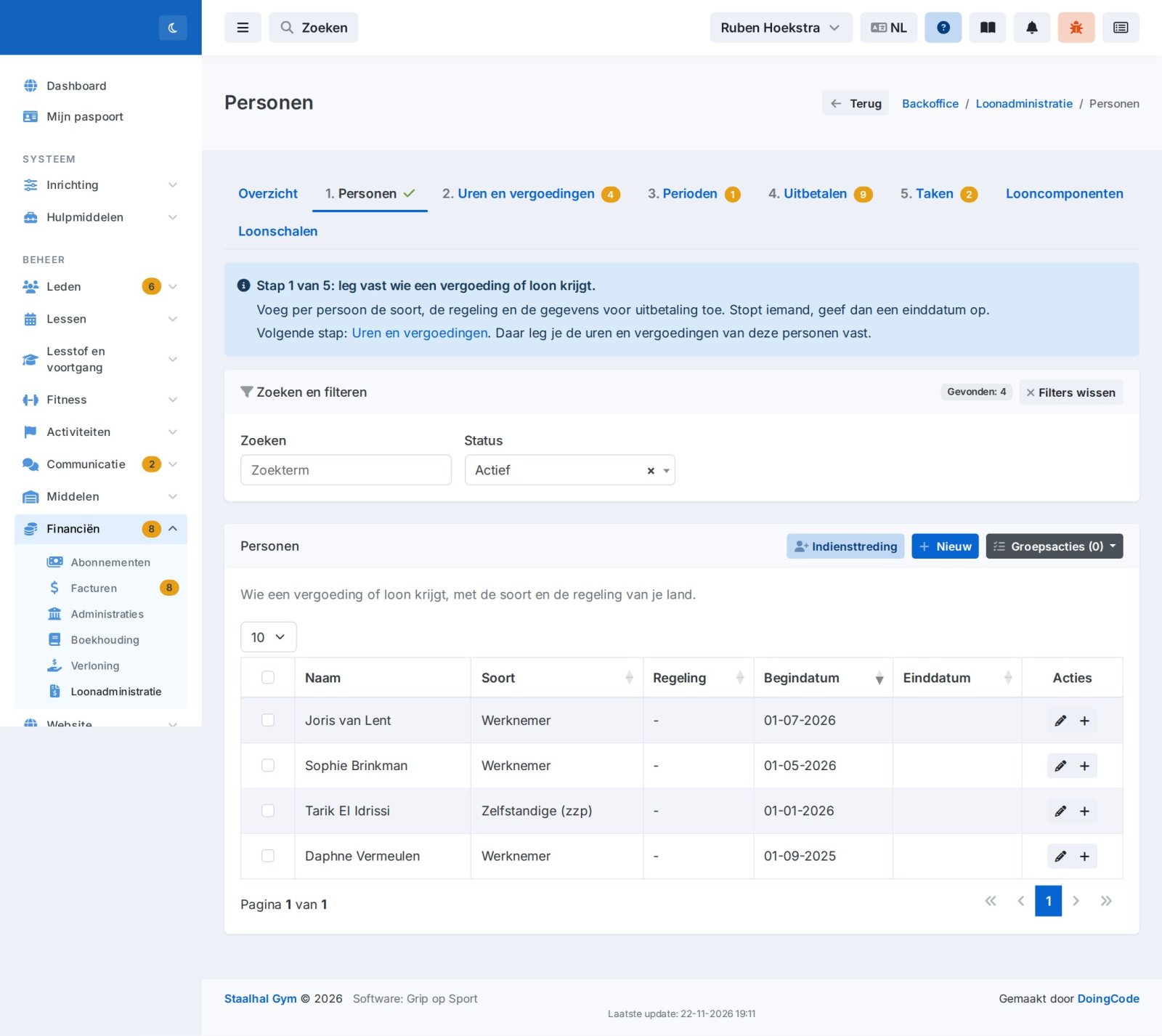
Unter Personen legst du die Menschen an, die eine Entschädigung bekommen, einzeln oder eine ganze Gruppe auf einmal. Pro Person wählst du die Art (Ehrenamtlicher, Sportentschädigung, Angestellter, Auftrag und so weiter) und die Regelung deines Landes. In den Niederlanden ist das für die meisten Ehrenamtlichen die Ehrenamtsregelung (vrijwilligersregeling). Du erfasst den Stundensatz und das Konto, auf das die Person das Geld bekommt.
Stunden und Entschädigungen erfassen, innerhalb der Grenze
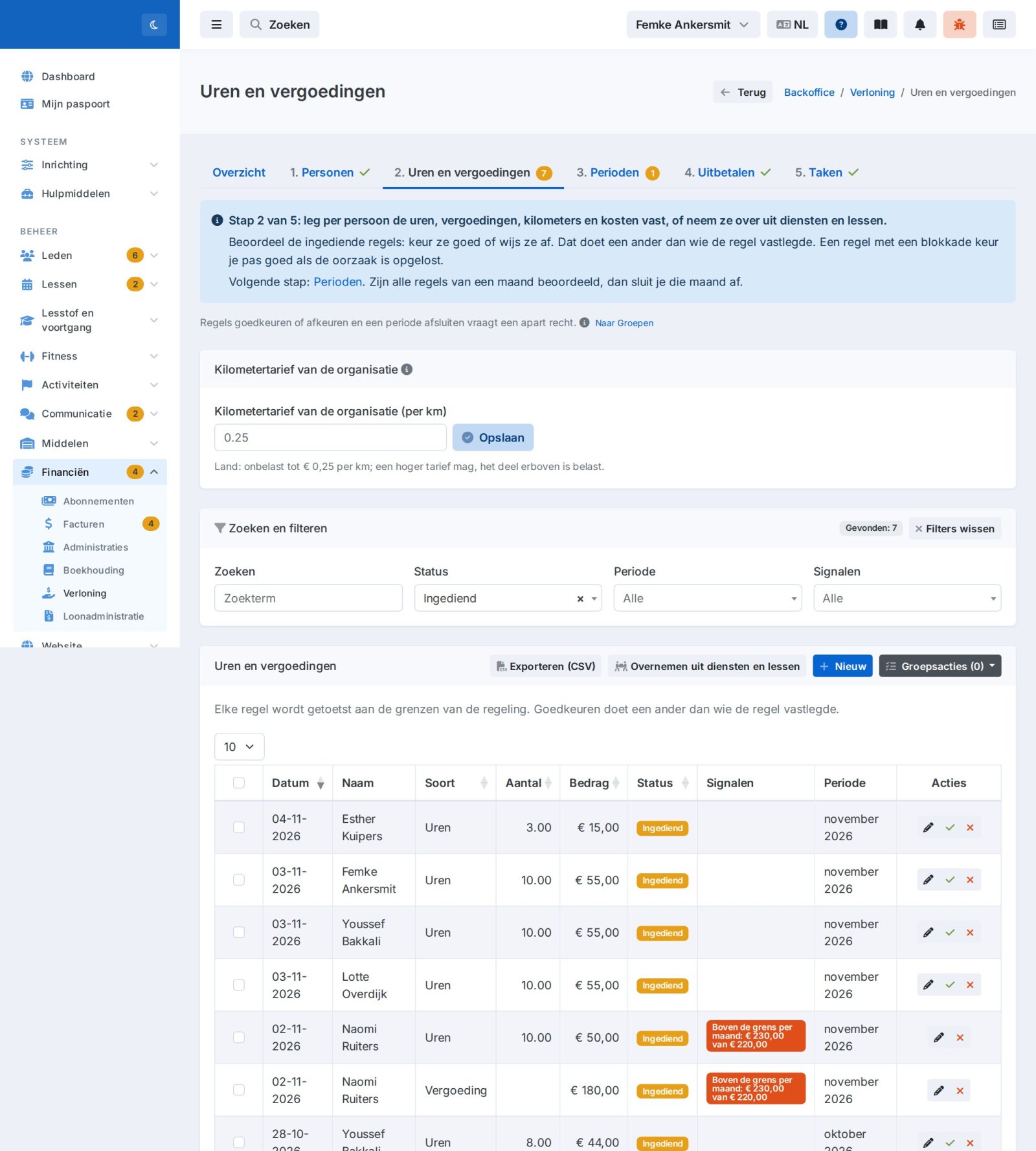
Eine Zeile ist eine Anzahl geleisteter Stunden, eine feste Entschädigung, eine Anzahl Kilometer oder ein Betrag an Kosten. Den Betrag berechnet das System aus dem Satz der Person, des Vereins oder des Landes. Weichst du davon ab, fragt es nach einem Grund, und wer freigibt, sieht daneben den berechneten Betrag.
Die wichtigste Arbeit passiert schon beim Tippen. Jede Zeile wird an den Grenzen der Regelung geprüft. Für die niederländische Ehrenamtsregelung sind das 2026 5,75 Euro pro Stunde ab 21 Jahren, 3,40 Euro pro Stunde darunter, 220 Euro pro Monat und 2.200 Euro pro Jahr. Kommst du in die Nähe der Grenze, siehst du eine Warnung. Gehst du darüber, stoppt eine Sperre die Zeile. Überschreitet jemand die Jahresgrenze, entfällt die Regelung für das ganze Jahr, und auch das sagt das System vorher statt hinterher.
Fällt ein Datum in einen Monat, der schon abgeschlossen ist, kommt die Zeile in den nächsten offenen Monat. Das Datum der Arbeit bleibt stehen, damit du später noch siehst, wann die Arbeit wirklich geleistet wurde.
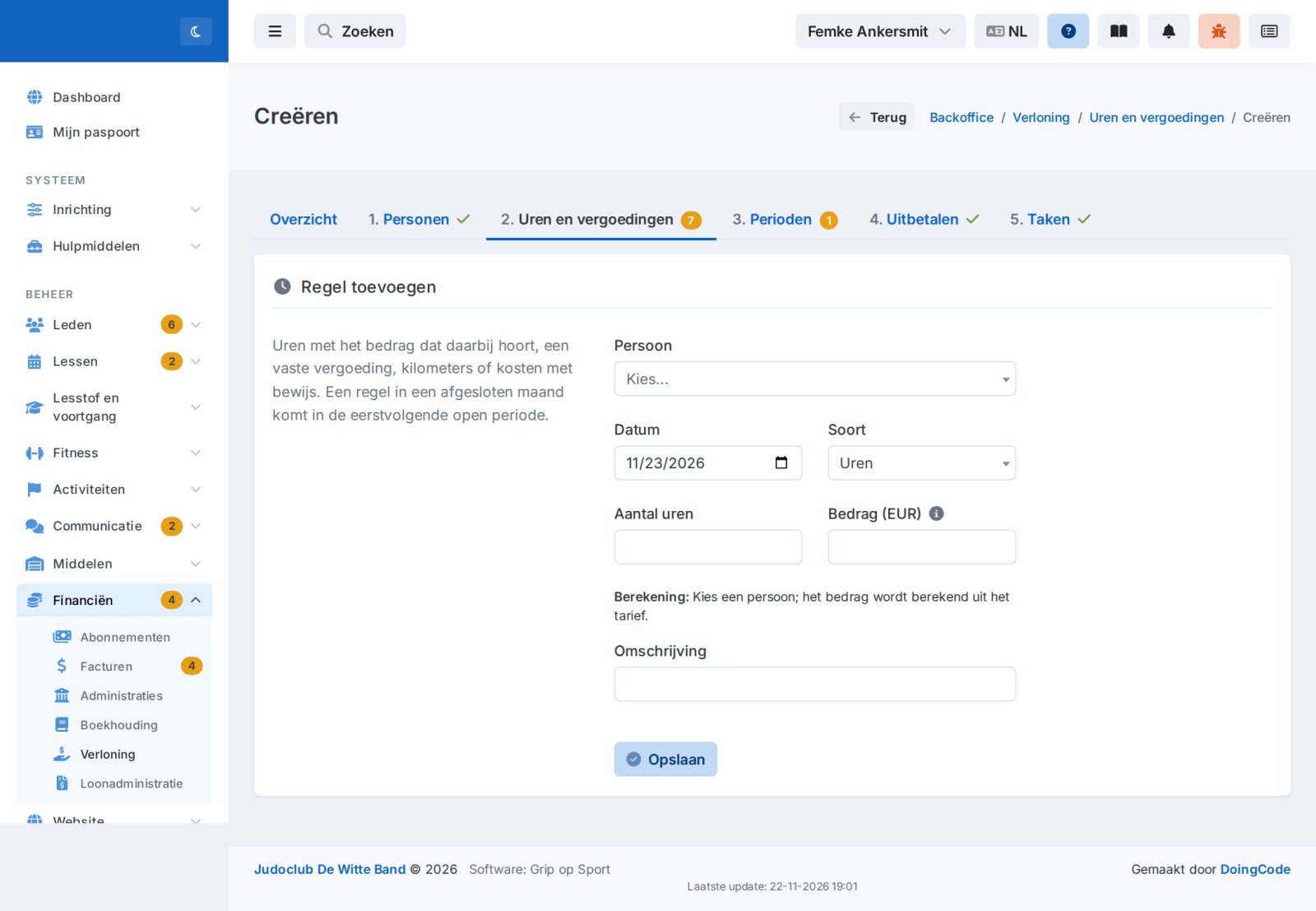
Trainer und Ehrenamtliche reichen selbst ein
Der Kassenwart muss nicht alles abtippen. Unter Meine Stunden reicht ein Trainer oder Ehrenamtlicher selbst Stunden, Entschädigungen, Kilometer oder Kosten ein. Eine Erstattung ist also einfach eine Zeile mit Kosten. Solange eine Zeile noch nicht geprüft ist, kann die Person sie zurückziehen. Freigeben kann sie nie selbst.
Das funktioniert auf der Website und in der Mitglieder-App, unter Mein Verein > Meine Stunden. Prüfen geht nur auf der Website.
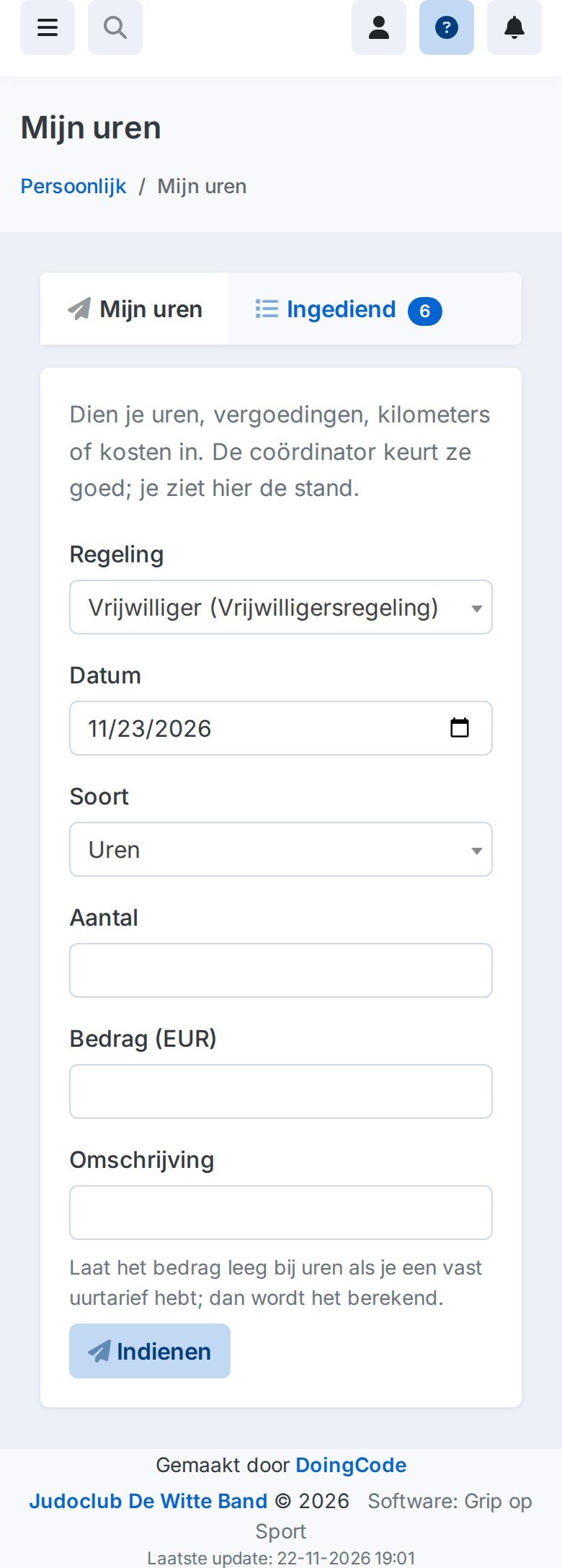
Vier Augen bei jedem Schritt
Wer eine Zeile erfasst oder ändert, gibt sie nicht frei. Das macht immer jemand anderes. Bei der Einrichtung legst du fest, wer freigeben darf, und das System verlangt mindestens zwei, damit die Arbeit nicht stillsteht, wenn einer im Urlaub ist.
Dieses Prinzip geht bis zum Schluss durch. Ändert jemand nach der Freigabe noch ein Datum, eine Anzahl oder einen Betrag, verfällt die Freigabe und jemand anderes muss neu prüfen. Wer eine Auszahlung zusammenstellt, gibt sie nicht frei. Wer eine Kontonummer ändert, gibt die Auszahlung mit dieser Nummer nicht frei. Und wer eine Auszahlung stornieren will, muss jemand anderes sein als wer sie freigegeben hat. So kann niemand allein Geld überweisen lassen.
Zeiträume: einen Monat abschließen
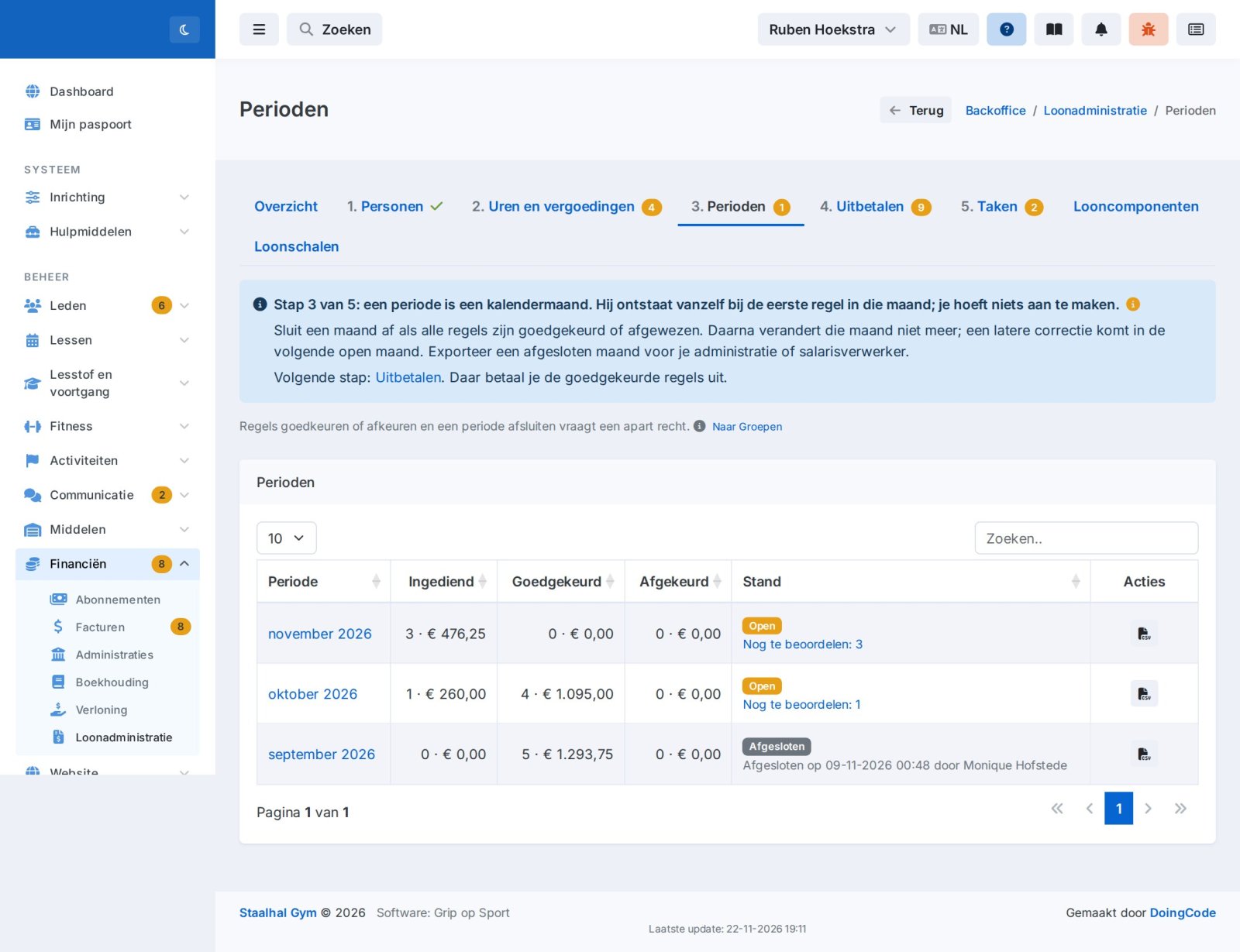
Ein Zeitraum ist ein Kalendermonat. Er entsteht von selbst mit der ersten Zeile in diesem Monat. Pro Monat siehst du, wie viele Zeilen eingereicht, freigegeben und abgelehnt wurden, mit den Beträgen. Ist alles geprüft, schließt du den Monat ab. Dabei wird festgehalten, wer es wann getan hat, und es lässt sich nicht rückgängig machen. Eine Korrektur kommt als neue Zeile in den nächsten Monat, damit das, was du früher exportiert oder ausgezahlt hast, stimmig bleibt.
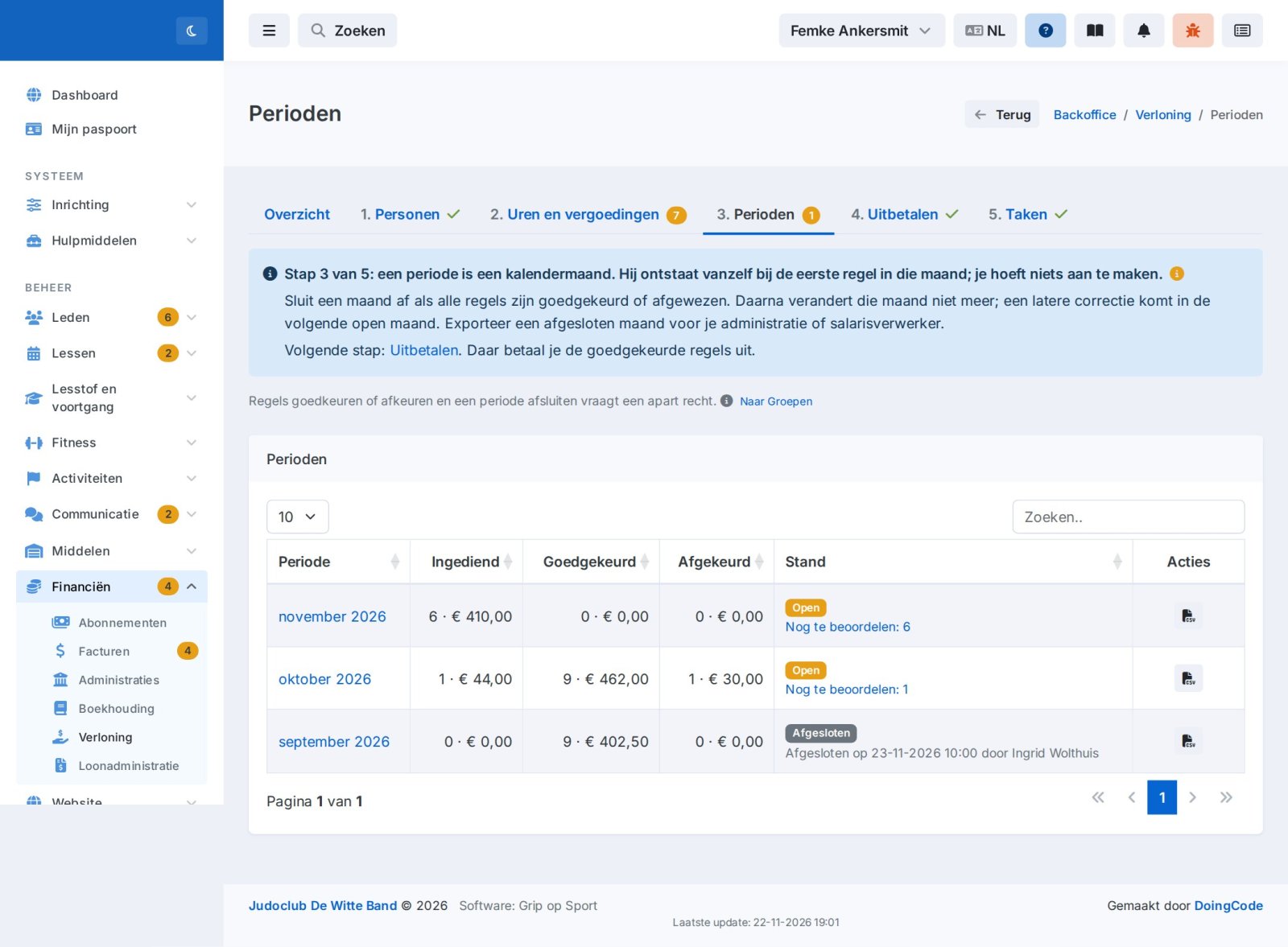
Auszahlen mit einer Zahlungsdatei für die Bank
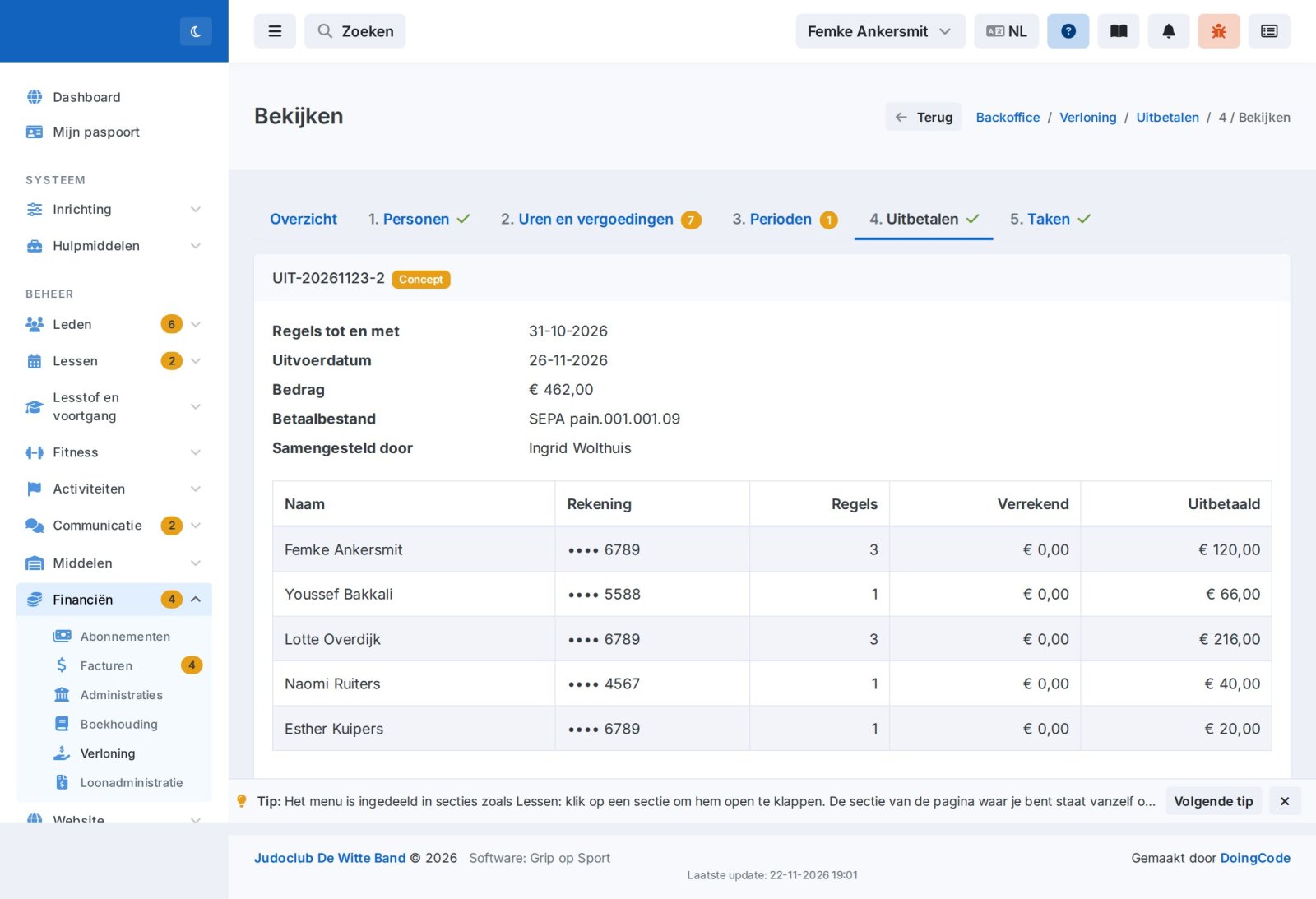
Eine Auszahlung bündelt die freigegebenen Zeilen pro Person zu einer Zahlung. Du wählst, bis zu welchem Datum und an welchem Tag die Bank zahlen soll. Eine zweite Person gibt die Auszahlung frei, und erst dann erstellt das System die Zahlungsdatei. Diese Datei lädst du bei deiner Bank hoch, und danach setzt du die Auszahlung auf bezahlt.
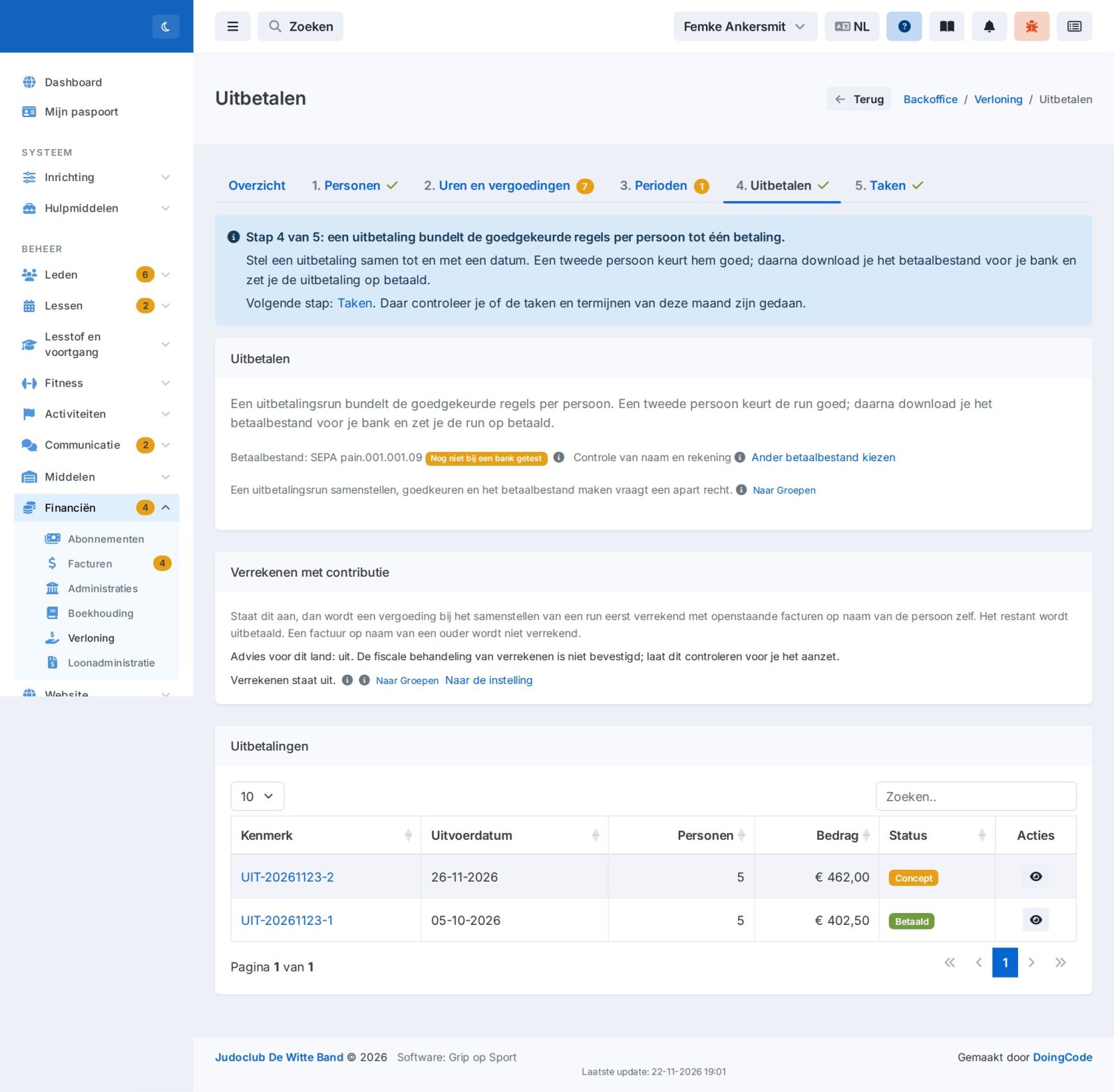
In der Auszahlung siehst du pro Person die Anzahl der Zeilen, den Betrag und die Kontonummer. Von dieser Nummer siehst du nur die letzten vier Zeichen, es sei denn, du hast das Recht, besondere Daten zu sehen.
Ein paar Dinge, die du nicht siehst, die aber wichtig sind:
- Fehlt bei einer Person die Kontonummer, gibt es keine Auszahlung, auch nicht für die anderen. Die Meldung sagt pro Person, was fehlt. Eine tägliche Meldung warnt dich schon früher davor.
- Alle Beträge werden in Cent gerechnet. Die Zeile, die Auszahlung und die Zahlungsdatei stimmen daher auf den Cent genau überein.
- Die Zahlungsdatei folgt dem Format deines Landes. In den Niederlanden ist das SEPA (pain.001), im Vereinigten Königreich eine Datei mit Sort Code und Kontonummer, in Polen kannst du das polnische Format wählen.
- Die Zahlungsdatei wird verschlüsselt gespeichert und erst nach der Freigabe erstellt.
Willst du eine Entschädigung mit offenen Mitgliedsbeiträgen derselben Person verrechnen, geht das. Es ist standardmäßig aus, weil die steuerliche Behandlung nicht in jedem Land feststeht. Schaltest du es ein, wird die Rechnung nicht geändert: Das System erstellt eine verknüpfte Gutschrift. So bleibt deine Buchhaltung stimmig.
Was die Ehrenamtliche sieht
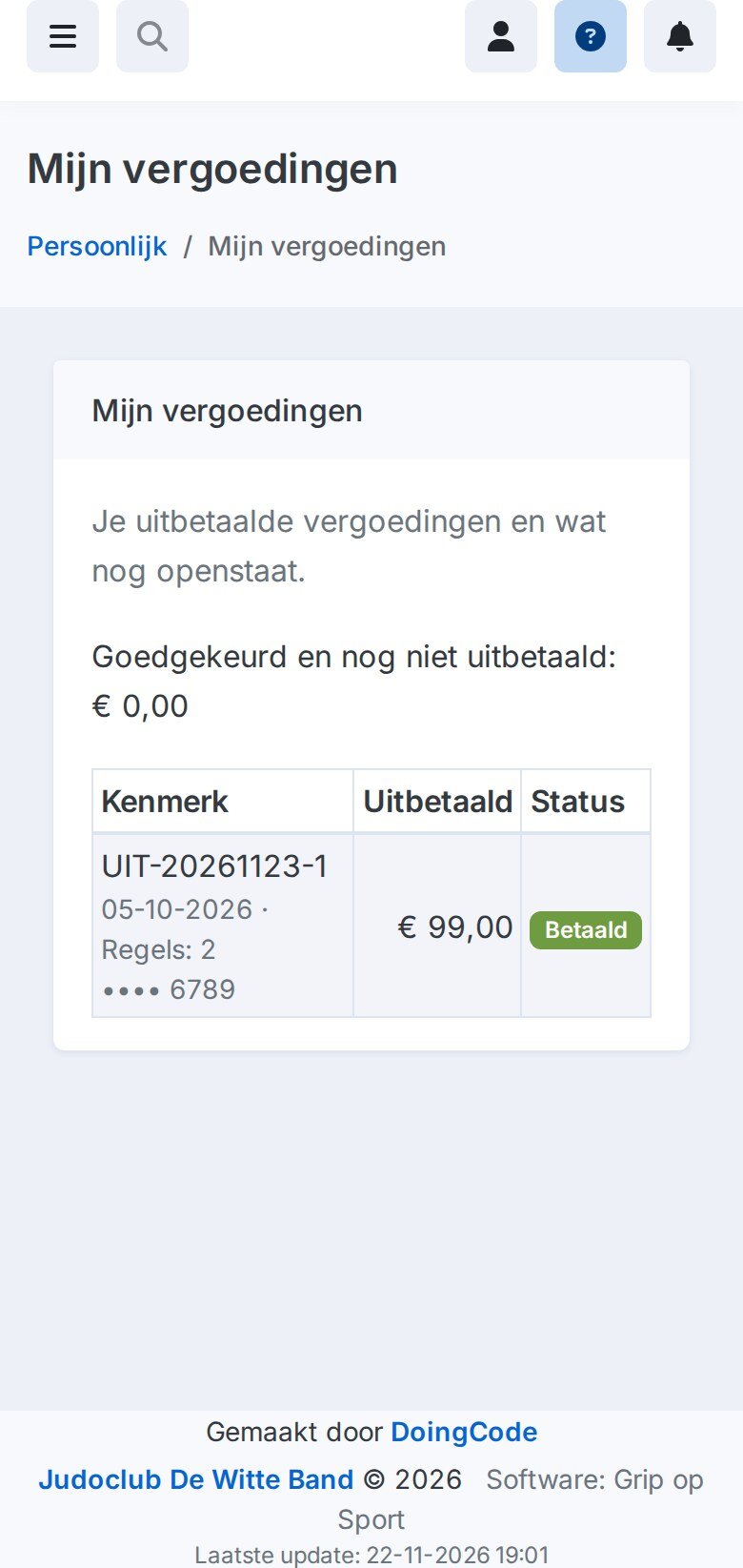
Unter Meine Entschädigungen sieht der Trainer oder Ehrenamtliche seine Auszahlungen, mit Kennzeichen, Datum, Betrag und Status. Außerdem sieht er, was schon freigegeben, aber noch nicht bezahlt ist. Keine Fragen mehr, ob die Entschädigung vom letzten Monat schon überwiesen wurde.
Aufgaben und Fristen
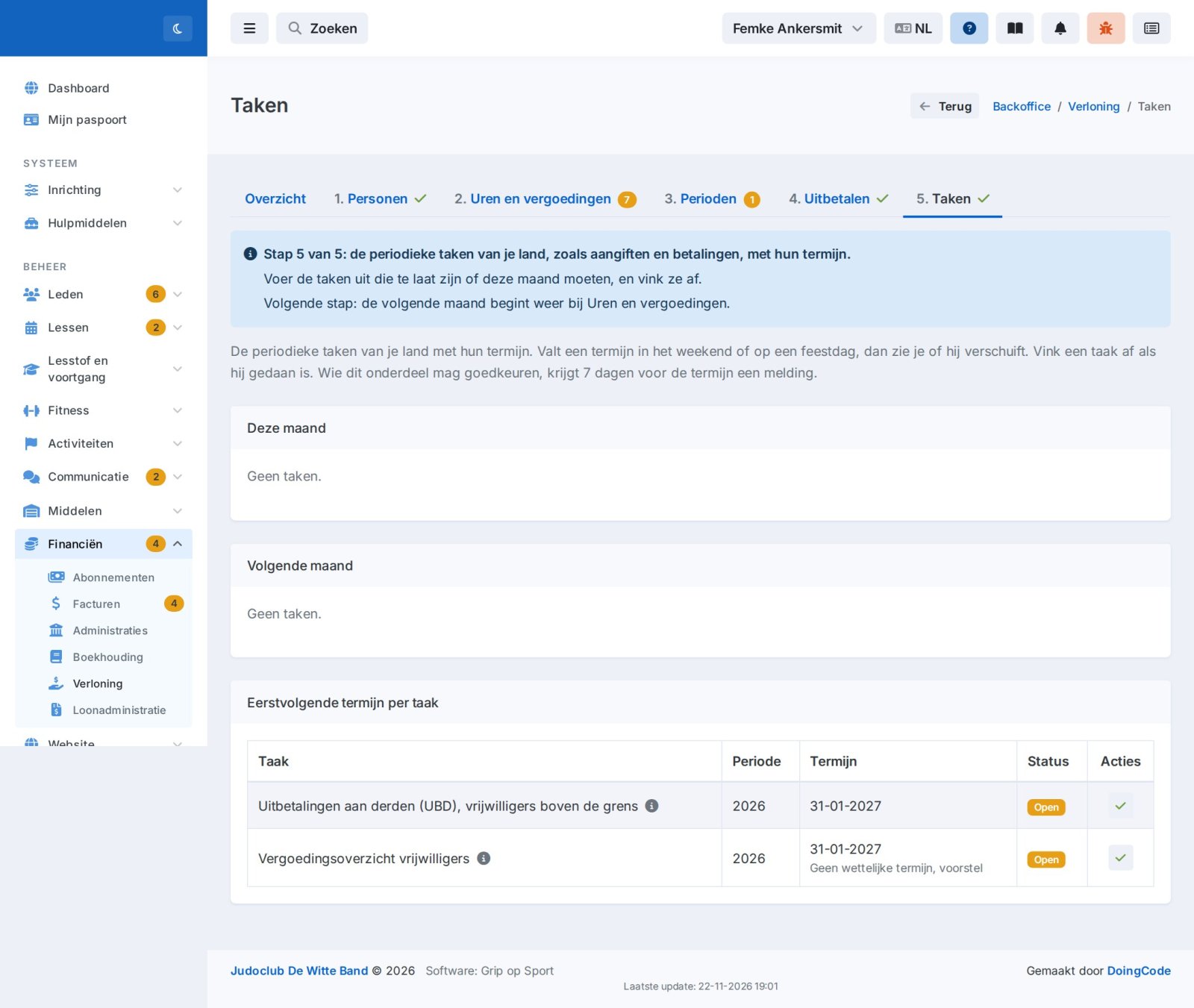
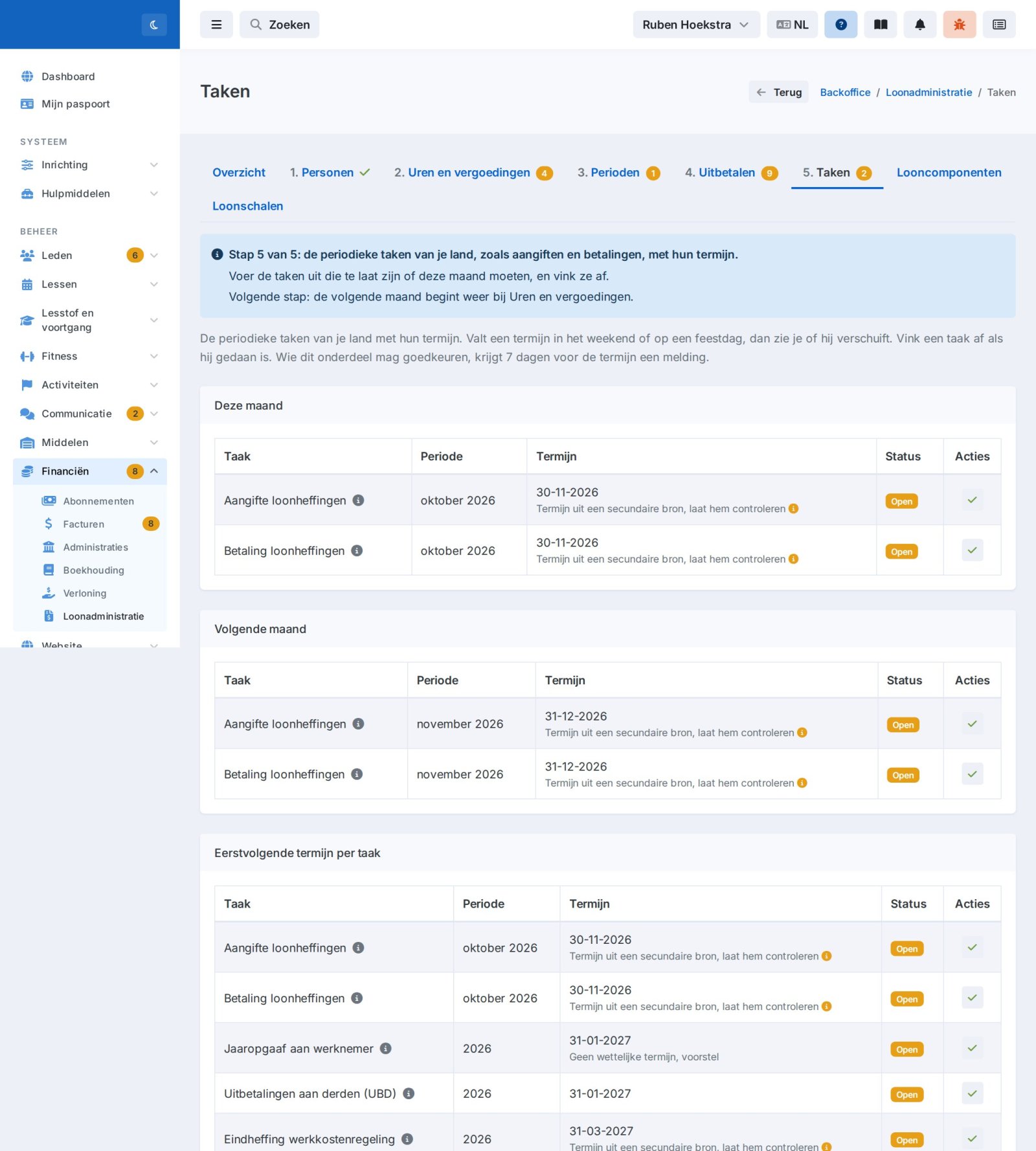
Zu Entschädigungen und Lohn gehören feste Pflichten, wie die jährliche Meldung der Auszahlungen an Ehrenamtliche über der Grenze. Unter Aufgaben stehen sie pro Monat und pro Jahr, mit ihrer Frist. Fällt eine Frist auf ein Wochenende oder einen Feiertag, verschiebt sie sich nur, wenn die Regeln deines Landes das sagen. Sieben Tage vorher bekommst du eine Meldung. Grip op Sport macht die Meldung oder Anmeldung nicht selbst, sorgt aber dafür, dass du sie nicht vergisst.
Lohnbuchhaltung für Angestellte und Selbstständige
Hat dein Verein oder Studio Leute angestellt, nutzt du die Lohnbuchhaltung. Dieselben fünf Schritte, aber mit den Daten, die du für den Lohn brauchst.
Pro Person erfasst du einen Vertrag: unbefristet, befristet, auf Abruf oder Auftrag, mit Probezeit, Stunden pro Woche, Lohn pro Stunde oder pro Monat, Funktion und gegebenenfalls Stufe und Gruppe. Eine Änderung, etwa eine Lohnerhöhung nach einem Jahr, wird eine neue Version mit einem Gültigkeitsdatum. Die alte Version bleibt gespeichert.
Für einen neuen Mitarbeitenden gibt es den Assistenten Eintritt. Er fragt nach der Personennummer deines Landes (in den Niederlanden die BSN), dem Vertrag, den Lohnarten und den Dokumenten, die beim Eintritt Pflicht sind, etwa eine Kopie des Ausweises und die Angaben zur Lohnsteuer. Es gibt auch Assistenten für eine Vertragsänderung und für den Austritt, mit einer Endabrechnung des Urlaubs und der offenen Zeilen.
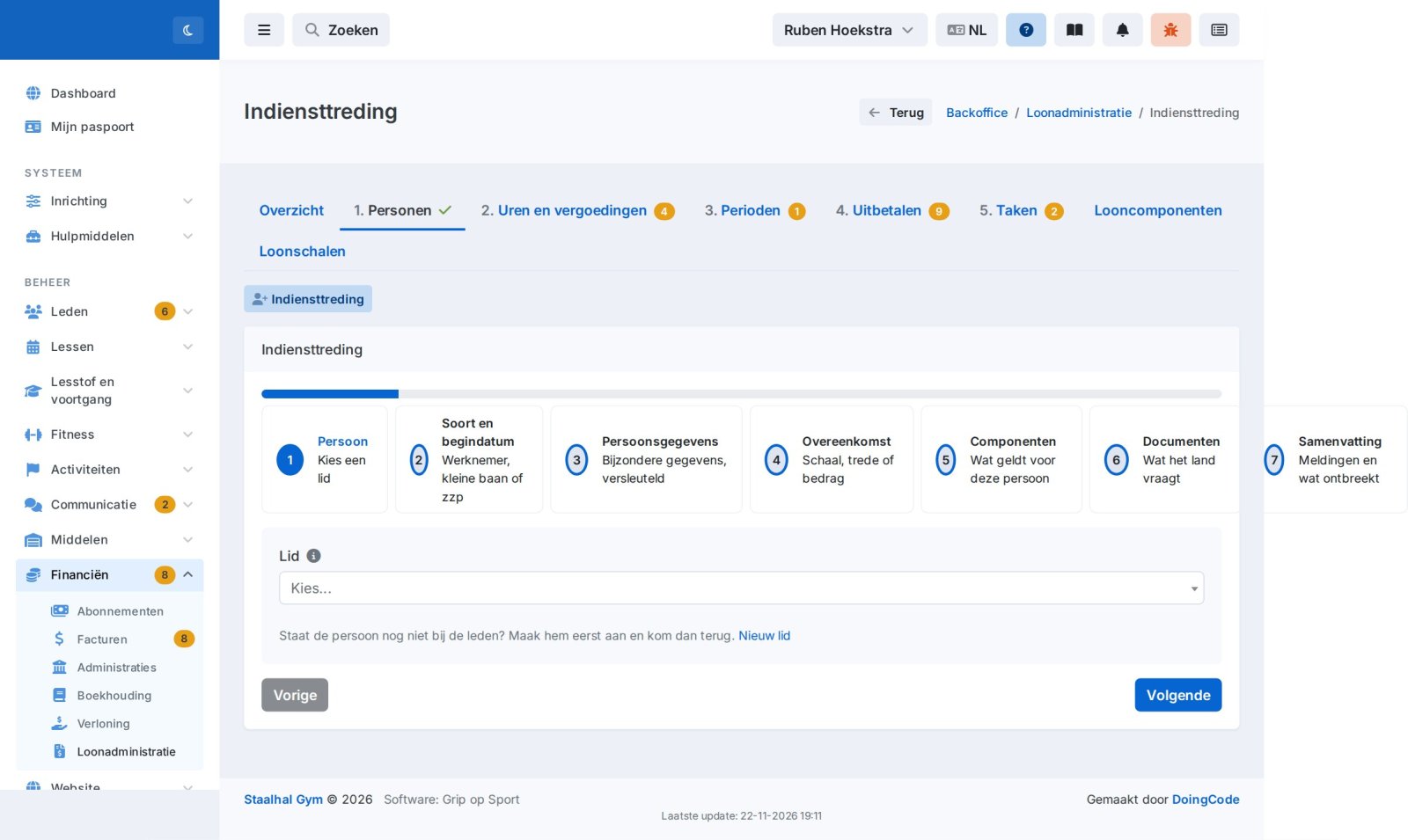
Beim Speichern eines Vertrags prüft das System den Mindestlohn deines Landes. Willst du trotzdem darunter speichern, zum Beispiel bei einer gesetzlichen Ausnahme, fragt es nach einer Bestätigung und hält das fest.
Lohnarten und Sachkonten
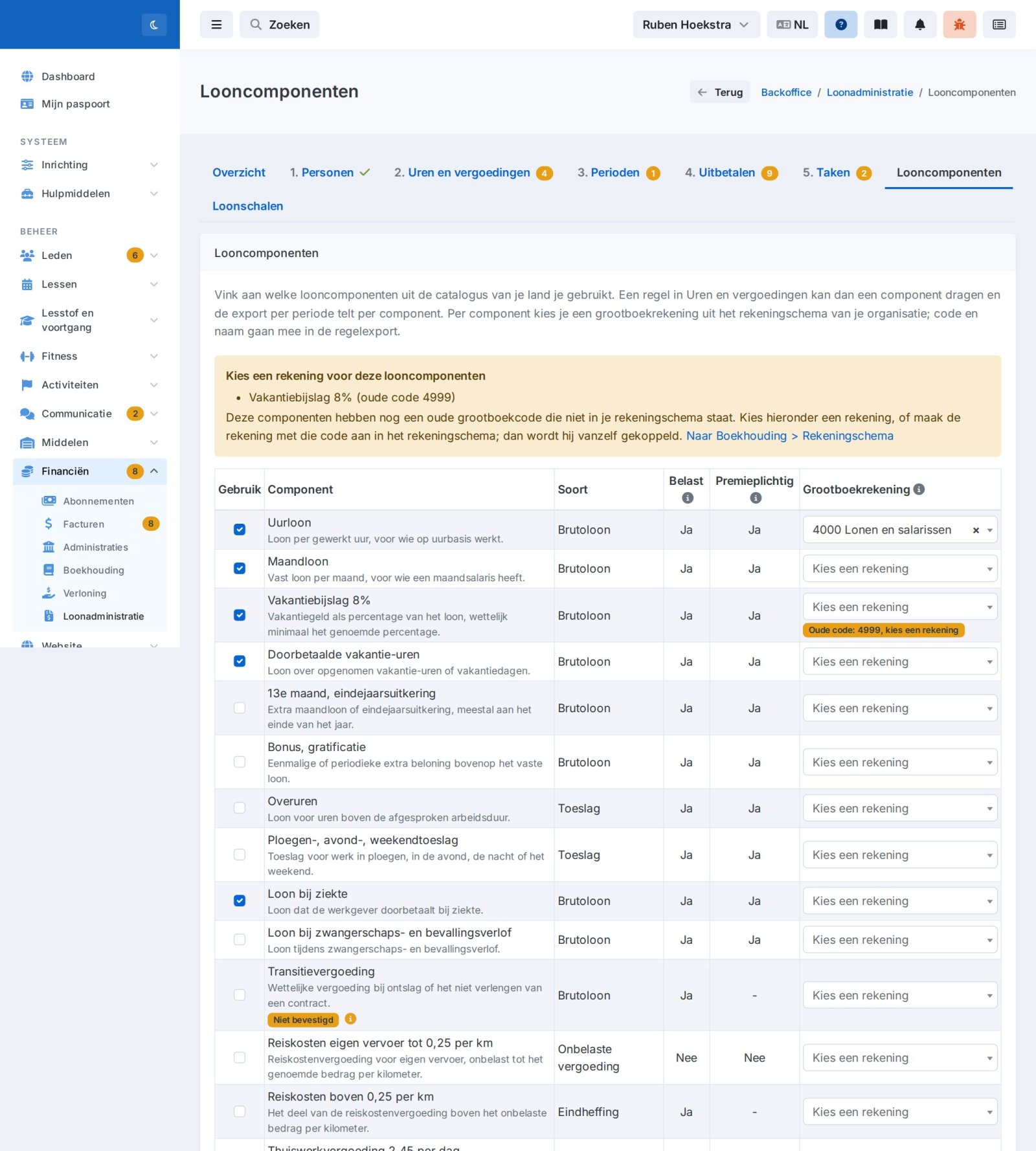
Aus einem Katalog pro Land wählst du, welche Lohnarten für dich gelten: Stundenlohn, Monatslohn, Urlaubsgeld, Überstunden, Zuschläge, Reisekosten und so weiter. Pro Lohnart verknüpfst du ein Sachkonto. Es kommt mit in den Export, sodass dein Lohnprogramm das Lohnjournal erstellen kann. Eine Lohnart, deren Regeln im Land noch nicht feststehen, bekommt das Label Nicht bestätigt.
Stunden, Urlaub und Krankheit
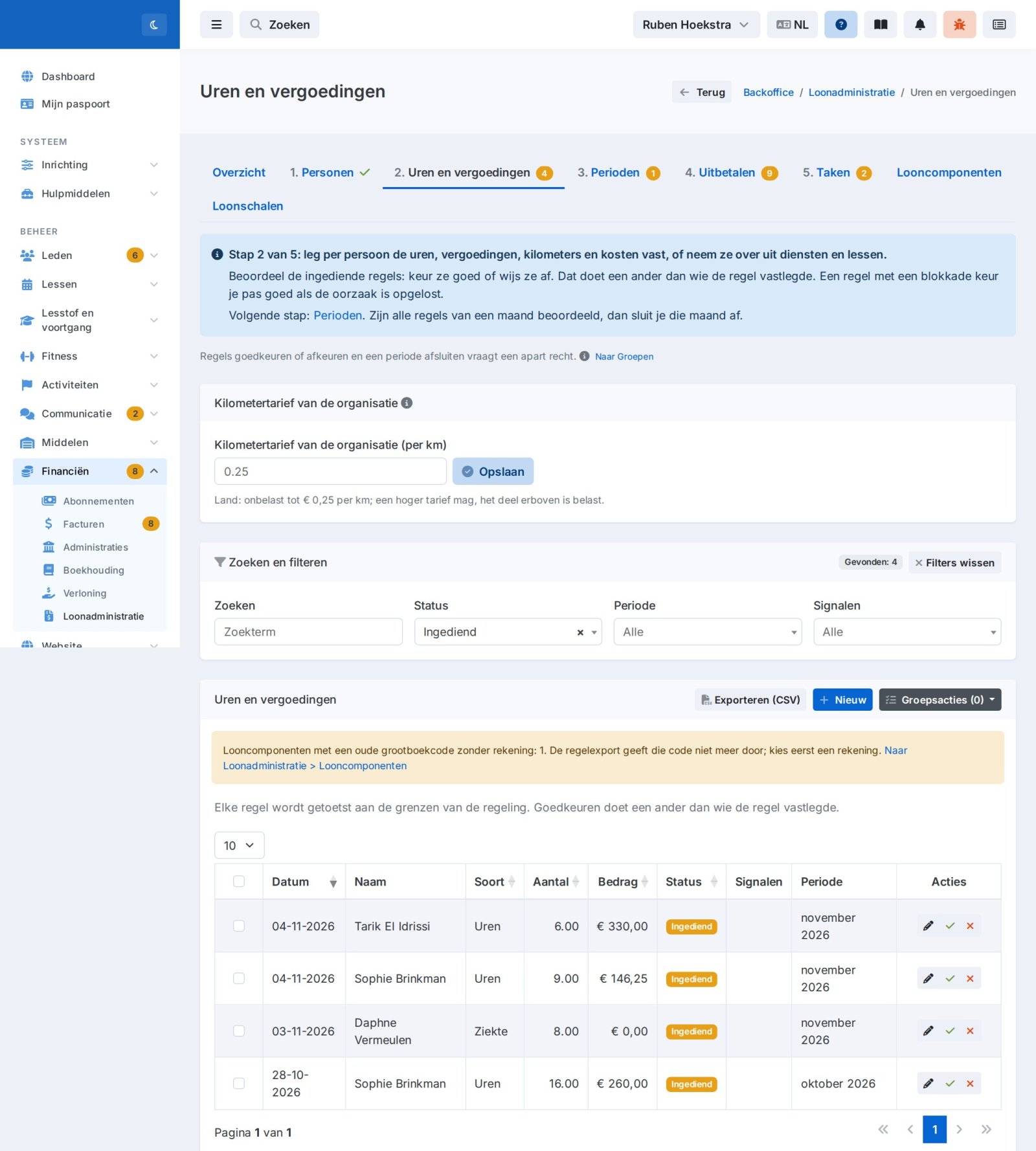
Unter Stunden und Entschädigungen stehen neben geleisteten Stunden auch Urlaub und Krankheit. Bei Krankheit erfasst du nur das Datum und die Dauer. Einen Grund oder eine Diagnose kannst du bewusst nicht eintragen. Den gesetzlichen Mindesturlaub berechnet das System anteilig nach den Stunden pro Woche und den Tagen im Dienst. Auch hier gilt das Vier-Augen-Prinzip: Wer eingibt, gibt nicht frei.
In dein Lohnprogramm exportieren
Nach dem Abschluss eines Monats exportierst du die Änderungen: pro Person den geltenden Vertrag und die Summen pro Art und pro Lohnart, nur das, was freigegeben ist. Dein Steuerbüro oder dein Lohnprogramm berechnet damit den Lohn. Besondere Daten, etwa eine BSN, gehen nie in einen Export.
Unter Aufgaben stehen für Mitarbeitende die Fristen für Anmeldung und Zahlung der Lohnsteuer, die Jahresmeldung und die Meldungen bei Ein- und Austritt.
Meine Lohnabrechnungen
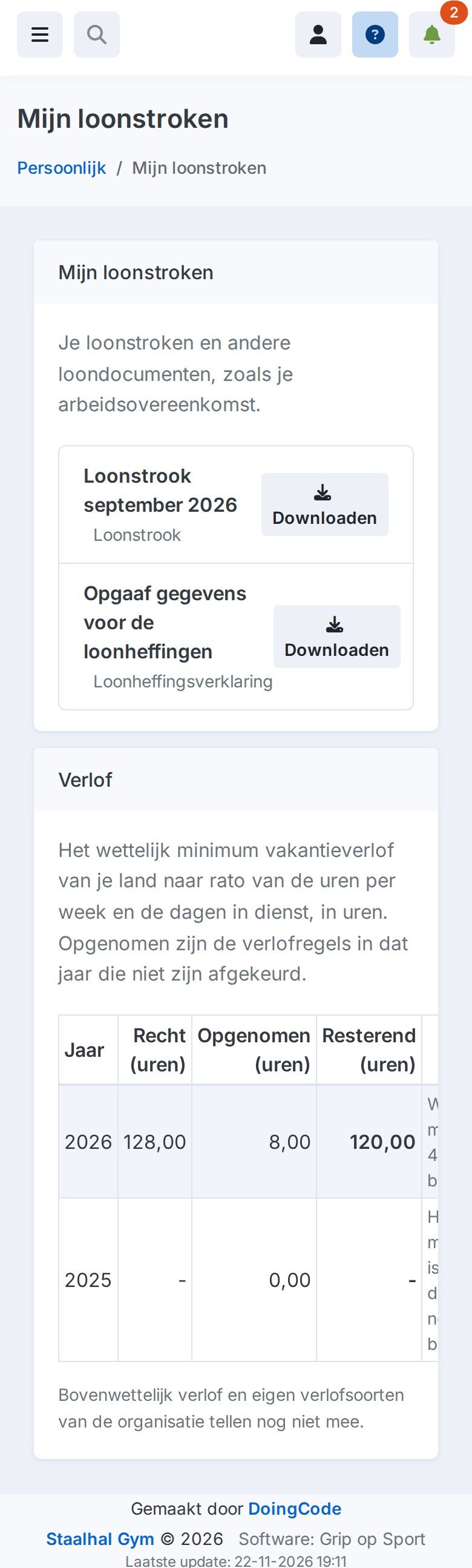
Die Lohnbuchhaltung legt die Lohnabrechnung aus dem Lohnprogramm beim Mitarbeitenden ab. Er findet sie unter Meine Lohnabrechnungen, zusammen mit anderen Dokumenten wie den Angaben zur Lohnsteuer und dem Arbeitsvertrag, und seinem Urlaubssaldo: Anspruch, genommen und verbleibend.
In der Mitglieder-App stehen die Lohnabrechnungen unter Mein Verein > Meine Lohnabrechnungen. Die App fragt dafür immer nach dem PIN-Code, und eine Lohnabrechnung wird nie offline auf dem Handy gespeichert.
Zwölf Länder, jedes mit eigenen Regeln
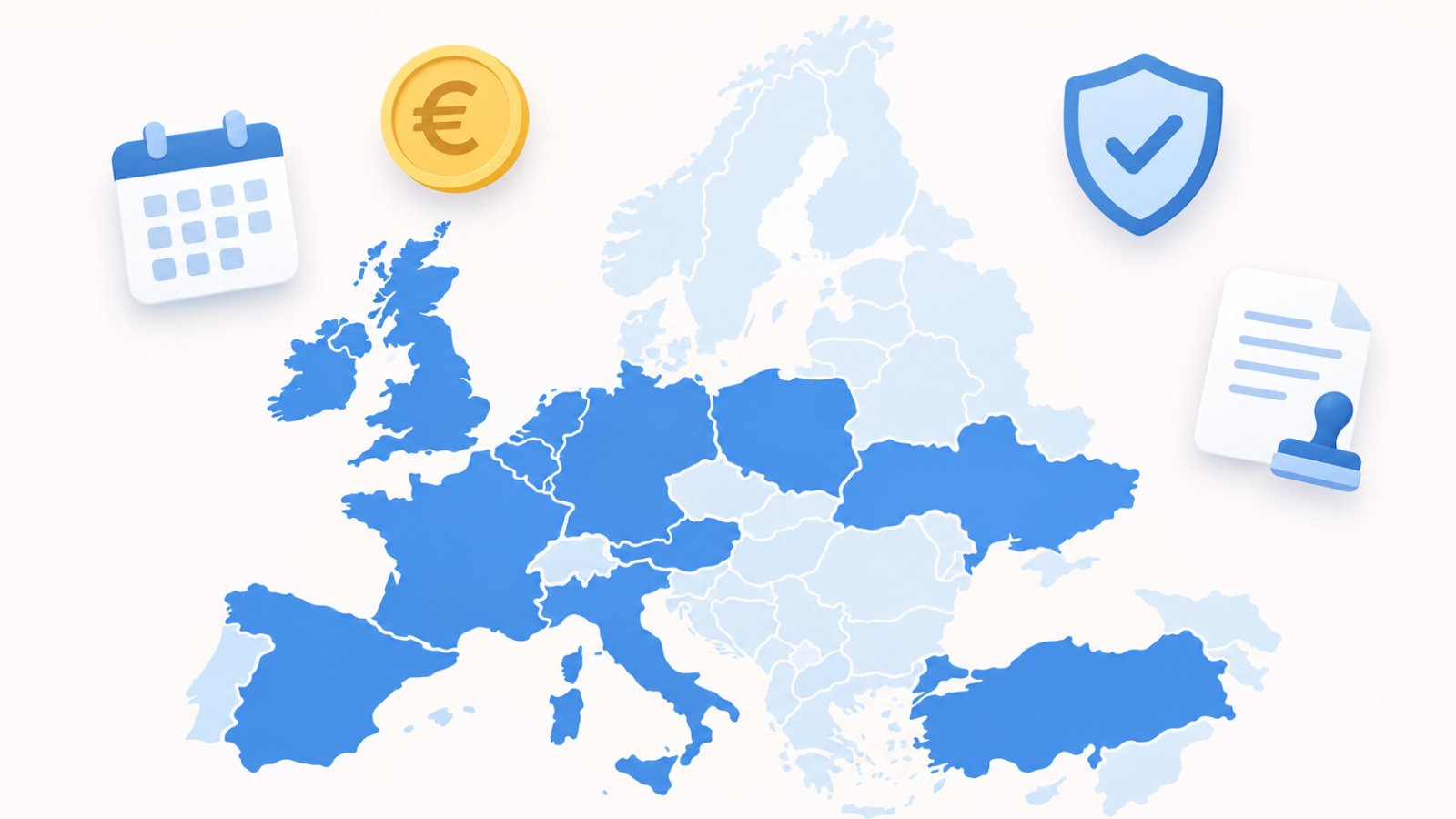
Grip op Sport kennt die Regeln von zwölf Ländern: Niederlande, Belgien, Deutschland, Österreich, Frankreich, Vereinigtes Königreich, Irland, Spanien, Italien, Polen, Türkei und Ukraine. Pro Land gibt es ein Länderpaket mit den Regelungen und ihren Grenzen, den Lohnarten, dem Mindestlohn, dem gesetzlichen Urlaub, den Feiertagen, den Kilometersätzen, den Fristen, den Aufbewahrungsfristen und dem Format der Zahlungsdatei. Die belgische Vereinsarbeit (verenigingswerk), die deutsche Übungsleiterpauschale und die französische franchise sind also alle enthalten.
Jeder Wert hat eine Quelle und ein Datum sowie eine Herkunft: offiziell, aus einer Sekundärquelle oder erwartet. Ein Wert für das nächste Jahr, der noch nicht offiziell ist, steht als erwartet da und wird erst verwendet, wenn er feststeht. Ändert sich das Gesetz, passen wir das Länderpaket für alle Vereine gleichzeitig an, ohne neue Version der Software. Jede Änderung wird eine neue Version mit Gültigkeitsdatum und Quelle. Zur Pflege gibt es eine monatliche Recherche anhand der offiziellen Quellen, bei der eine KI Vorschläge macht. Ein solcher Vorschlag ändert nie von selbst einen Wert: Ein Mensch übernimmt ihn oder lehnt ihn ab.
Ehrlich gesagt: Die Niederlande sind unser erstes Land. Für die anderen Länder gilt, dass wir beim ersten Verein in diesem Land gemeinsam einen Abnahmetest machen. In Deutschland muss Lohnsoftware zertifiziert sein, auch wenn du nur exportierst. Das System zeigt das vorher deutlich an.
Datenschutz und Sicherheit
Lohndaten sind sensibel. Deshalb gelten strengere Regeln als im Rest der Software:
- Es gibt drei feste Rollen: Entschädigungen, Lohnbuchhaltung und Externe Buchhaltung. Die externe Buchhaltung kann nur lesen und exportieren, praktisch für deinen Buchhalter oder dein Steuerbüro.
- Freigeben, Auszahlen und besondere Daten sehen sind eigene Rechte. Wer ein solches Recht hat, muss sich mit Zwei-Faktor-Authentifizierung anmelden.
- Personennummern, Kontonummern und Lohndokumente werden verschlüsselt gespeichert. Ohne das Recht auf besondere Daten siehst du von einem Konto nur die letzten vier Zeichen.
- Ein Mitarbeitender kann seinen eigenen Satz oder Lohn nie selbst ändern.
- Darfst du etwas nicht, sagt der Bildschirm, welches Recht du brauchst und wer das regelt.
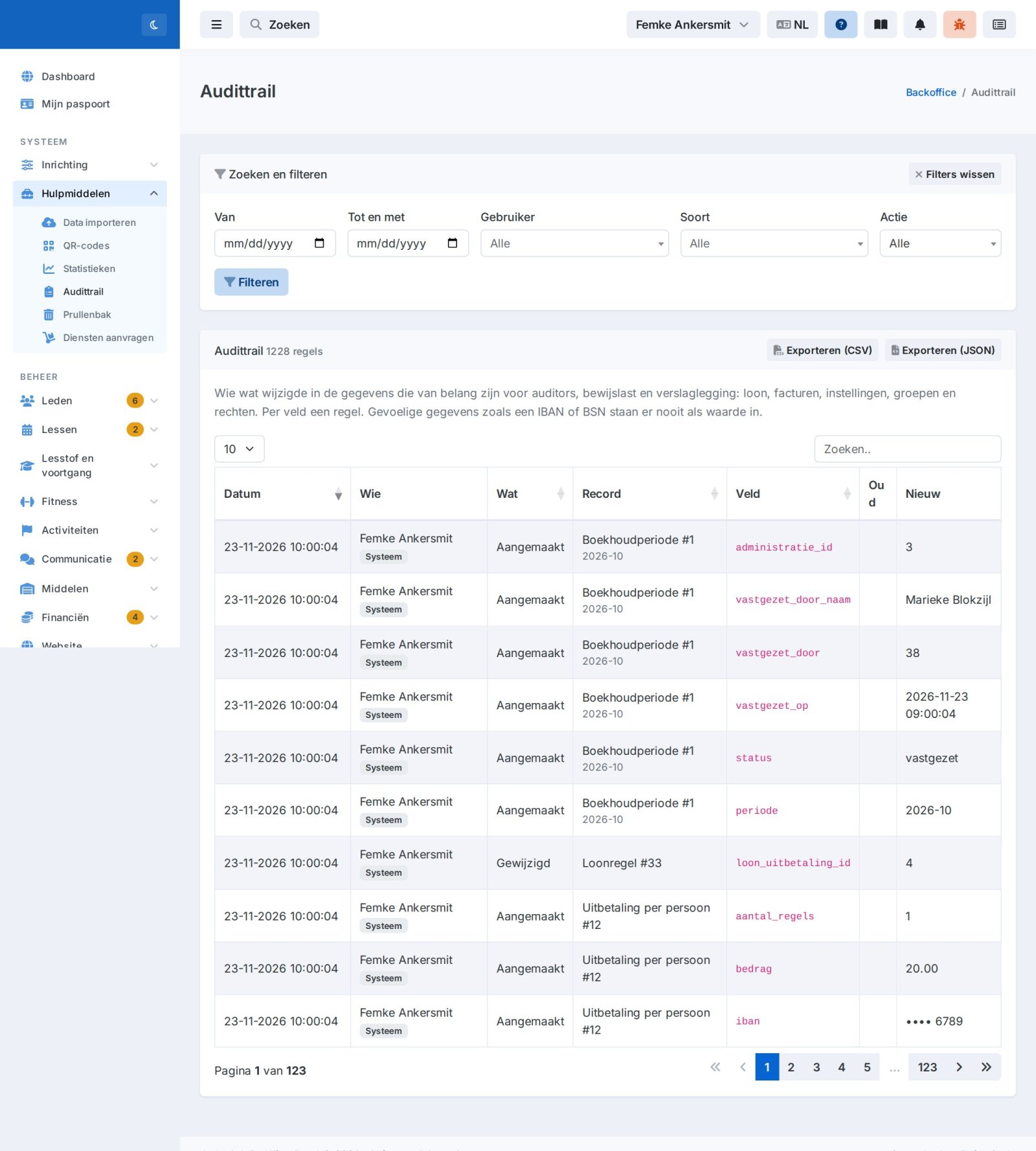
Jede Änderung kommt in den Prüfpfad: pro Feld, wer es geändert hat, wann, der alte und der neue Wert und woher die Änderung kam. Kontonummern und BSN stehen dort maskiert. Der Prüfpfad lässt sich nicht ändern, auch nicht durch einen Administrator, und du kannst ihn filtern und für deine Kassenprüfer oder deinen Steuerberater exportieren.
Erklärung auf jedem Bildschirm
Lohn ist ein eigenes Fach, und ein Kassenwart ist meistens ein Ehrenamtlicher. Deshalb hat jeder Bildschirm oben hinter dem Fragezeichen eine Erklärung. Darin steht, was du siehst, was jede Schaltfläche tut, wann eine Schaltfläche deaktiviert ist und was die Begriffe bedeuten. Jedes Kapitel endet damit, was in der Mitglieder-App möglich ist und was nicht. Die Erklärung gibt es in elf Sprachen.
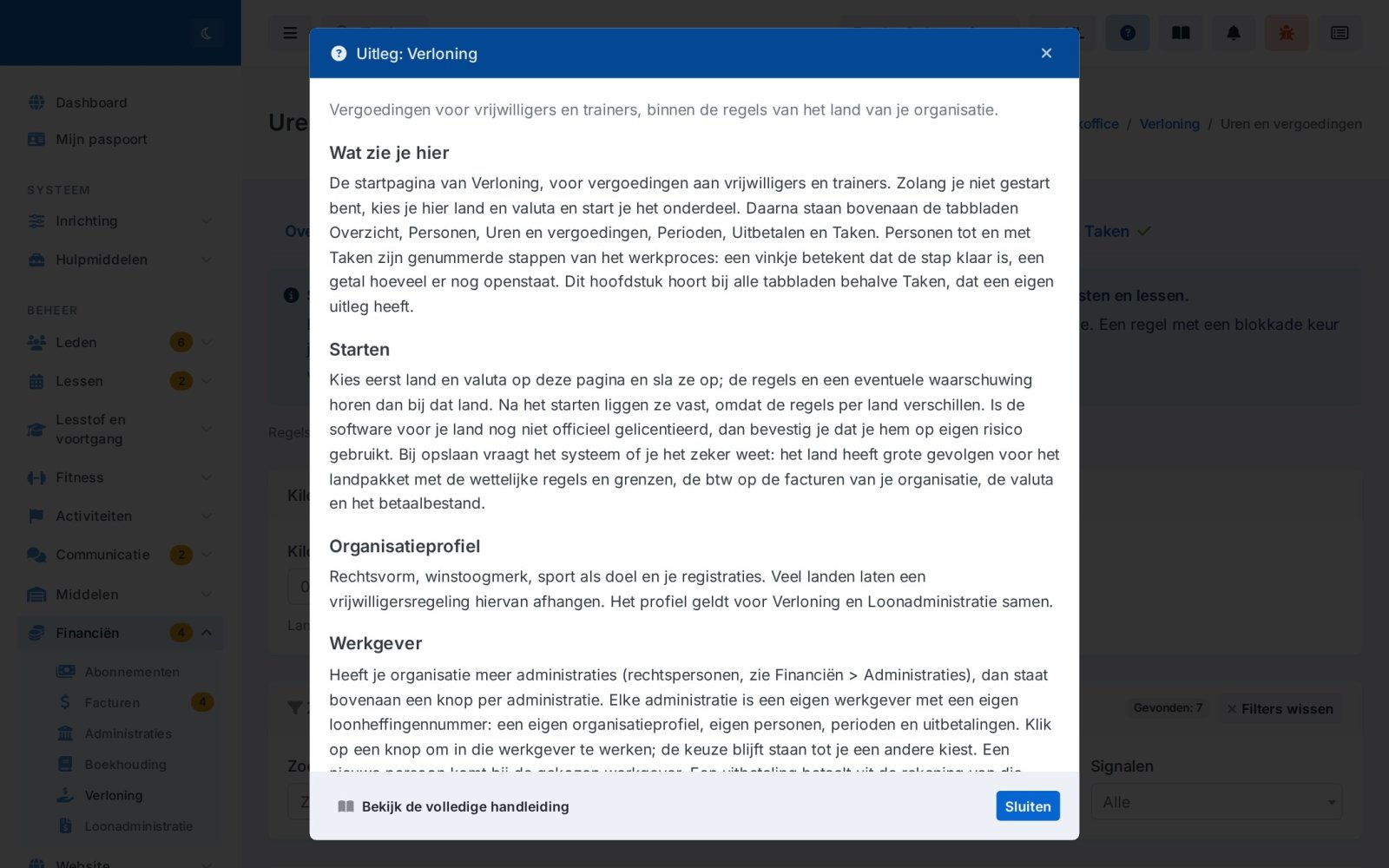
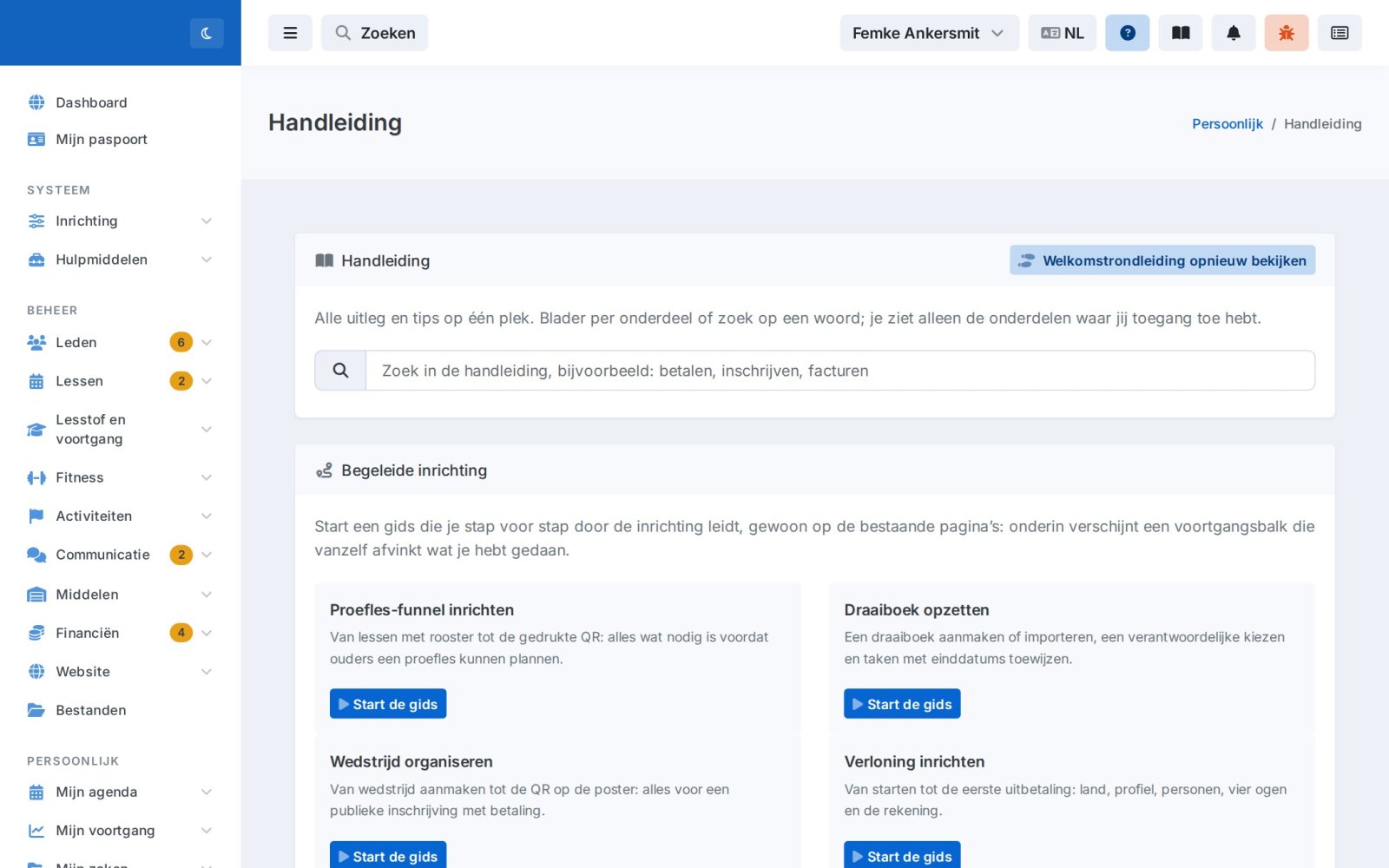
Alle Erklärungen zusammen bilden das Handbuch, das du nach Stichwort durchsuchen kannst. Mit der geführten Einrichtung gehst du beim ersten Mal Schritt für Schritt durch einen Bereich. Neben einer Zahl oder Grenze steht ein kleines (i) mit der Quelle, sodass du nachlesen kannst, woher eine Grenze kommt.
API und MCP: anbinden, nur lesend
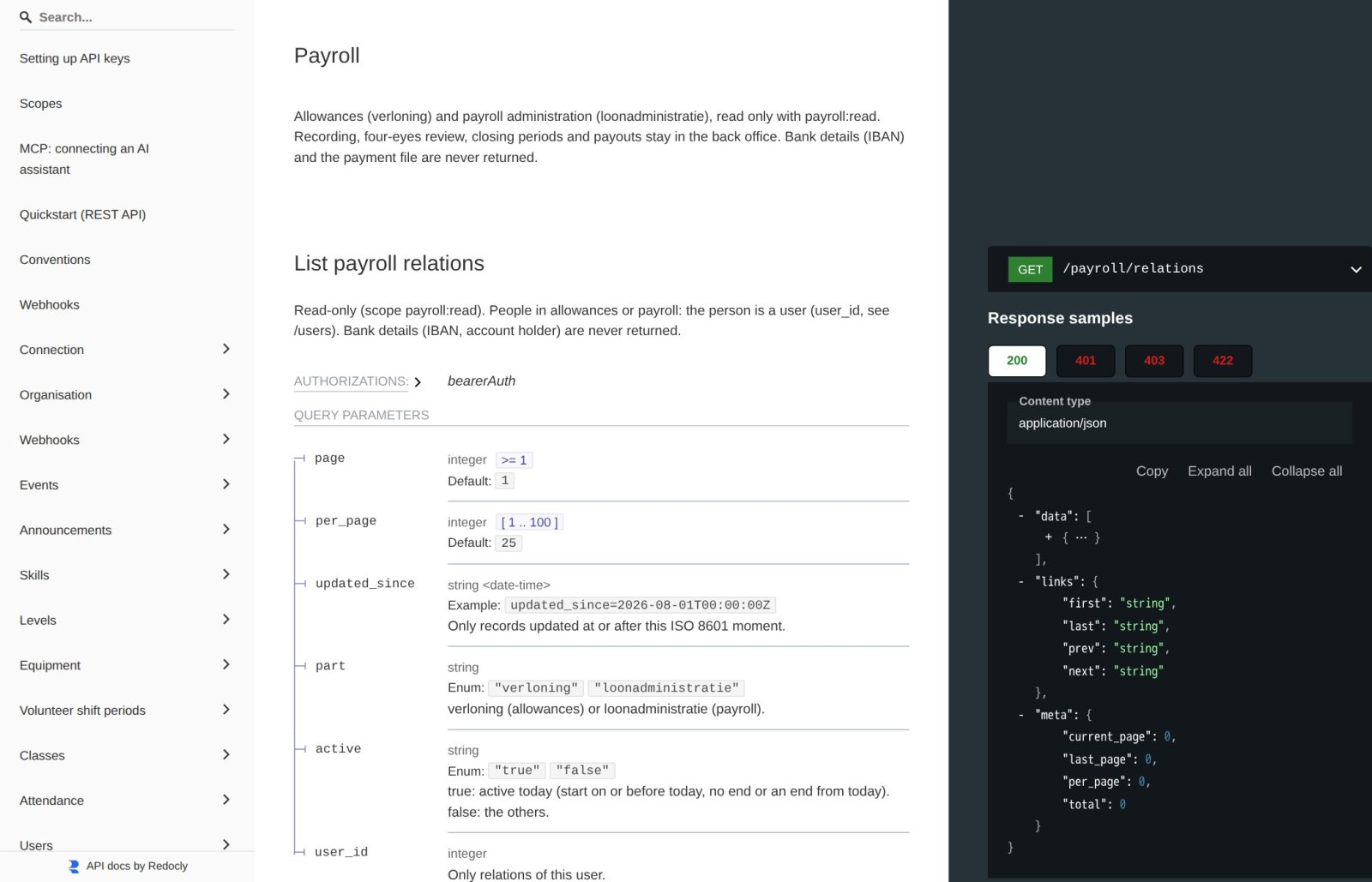
Willst du die Daten in deinem eigenen Reporting oder einem anderen Programm, geht das über die öffentliche API. Mit dem Scope payroll:read liest du Personen, Zeilen mit ihren Grenzsignalen, Zeiträume und Auszahlungen. Die API ist nach OpenAPI dokumentiert, mit Beispielen pro Endpunkt.
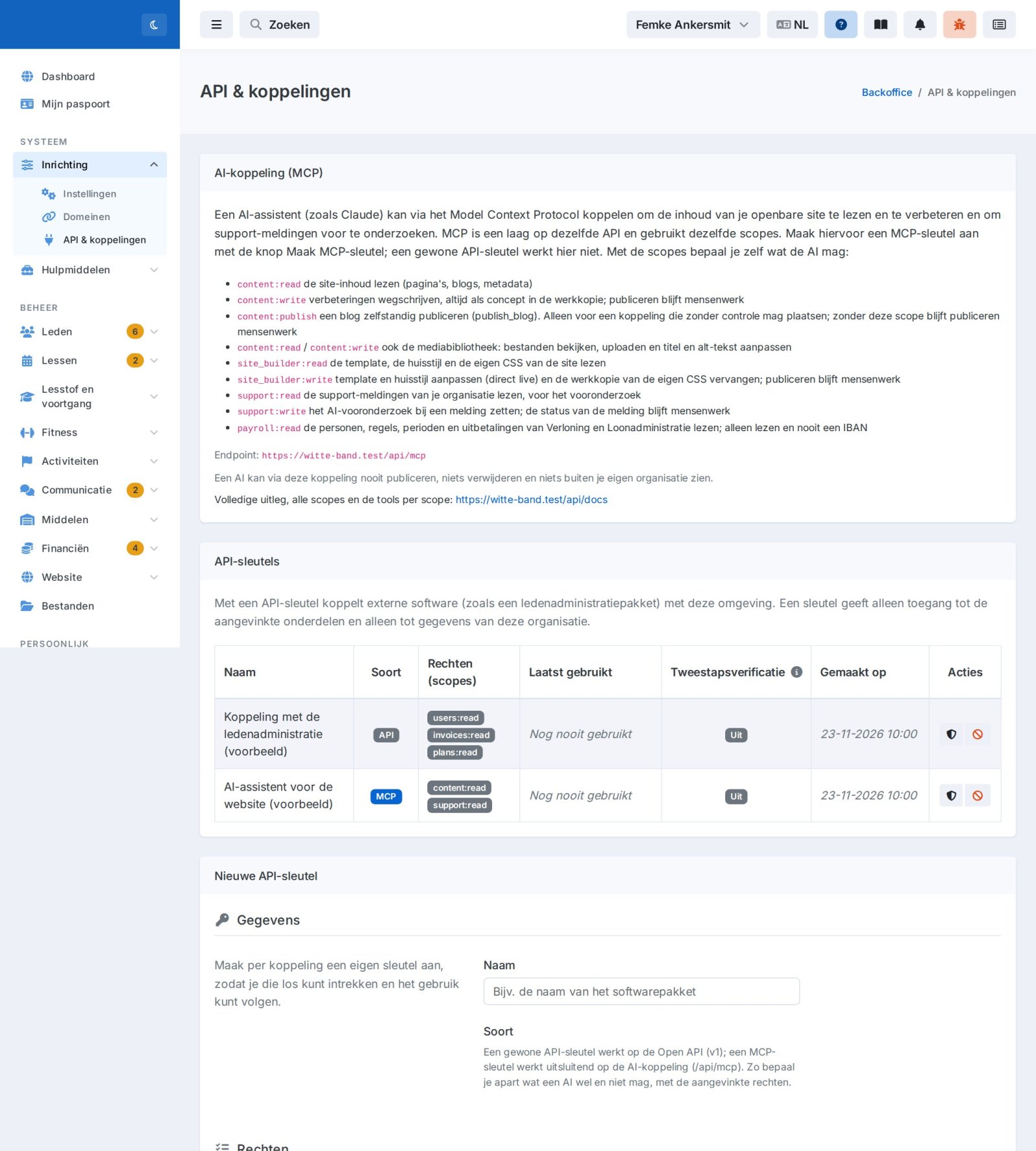
Außerdem gibt es eine MCP-Anbindung, das Protokoll, mit dem ein KI-Assistent wie Claude mit Software spricht. Mit einem MCP-Schlüssel mit demselben Scope kann ein Assistent Fragen beantworten wie „Welche Ehrenamtlichen sind kurz vor ihrer Monatsgrenze?“ oder „Was ist für die Auszahlung dieses Monats noch offen?“.
Beide Anbindungen sind bewusst nur lesend. Erfassen, Freigeben, Abschließen und Auszahlen passieren in der Verwaltung, mit vier Augen. Eine Kontonummer oder Zahlungsdatei verlässt das System nie über die API oder MCP, auch nicht maskiert. Jeden Schlüssel legst du selbst unter API & Anbindungen an, mit genau den Rechten, die er braucht.
Und die Buchhaltung?
Ist die Buchhaltung eingeschaltet, bucht Aufwandsentschädigungen automatisch mit: eine freigegebene Entschädigung als Kosten, eine bezahlte Auszahlung von der Bank ab. Die Lohnbuchhaltung bucht nicht selbst, das macht dein Lohnprogramm mit den Sachkonten aus dem Export. Über die Buchhaltung selbst schreibe ich nächste Woche einen eigenen Blog.
Was es einem Verein bringt
- Keine Tabelle mehr: alle Stunden, Entschädigungen und Auszahlungen an einem Ort.
- Keine Überraschungen hinterher: Die Grenzen deines Landes werden beim Tippen überwacht.
- Niemand zahlt allein aus: vier Augen beim Freigeben, Auszahlen und Stornieren.
- Eine Zahlungsdatei für die Bank statt Dutzender einzelner Überweisungen.
- Trainer und Ehrenamtliche reichen selbst ein und sehen selbst, was bezahlt wurde.
- Kassenprüfer, die im Prüfpfad genau sehen, wer was getan hat.