Todo club paga a personas. El entrenador cobra una compensación por clase, el voluntario de la barra una cantidad al mes, el árbitro sus gastos de viaje. Un gimnasio suele tener además empleados y algún autónomo. En muchos clubes todo eso está en una hoja de cálculo del tesorero, con una carpeta de tickets al lado y un móvil lleno de mensajes del tipo «¿cuántas horas hice?».
Funciona hasta que algo sale mal. Un voluntario pasa el límite del régimen de voluntarios (la vrijwilligersregeling neerlandesa), se paga un importe dos veces o ya nadie sabe quién aprobó qué. Por eso Grip op Sport tiene dos apartados que se encargan de este trabajo: Compensaciones y Nóminas. En este artículo te enseño cómo funcionan, con pantallas de un club de demostración ficticio.

Dos apartados, una sola forma de trabajar
Los dos apartados se activan o desactivan por separado, con permisos propios. Funcionan igual, así que solo tienes que aprenderlo una vez.
- Compensaciones es para las compensaciones a voluntarios y entrenadores. Registras horas, compensaciones fijas, kilómetros y gastos, el sistema vigila los límites de tu país y pagas con un archivo de pago para el banco.
- Nóminas es para empleados y autónomos: contratos, horas, vacaciones, bajas por enfermedad y conceptos salariales. Es una administración de nóminas preparatoria. Grip op Sport no calcula el salario neto ni presenta la declaración de retenciones. Exportas las variaciones aprobadas a tu programa de nóminas o a tu asesor.
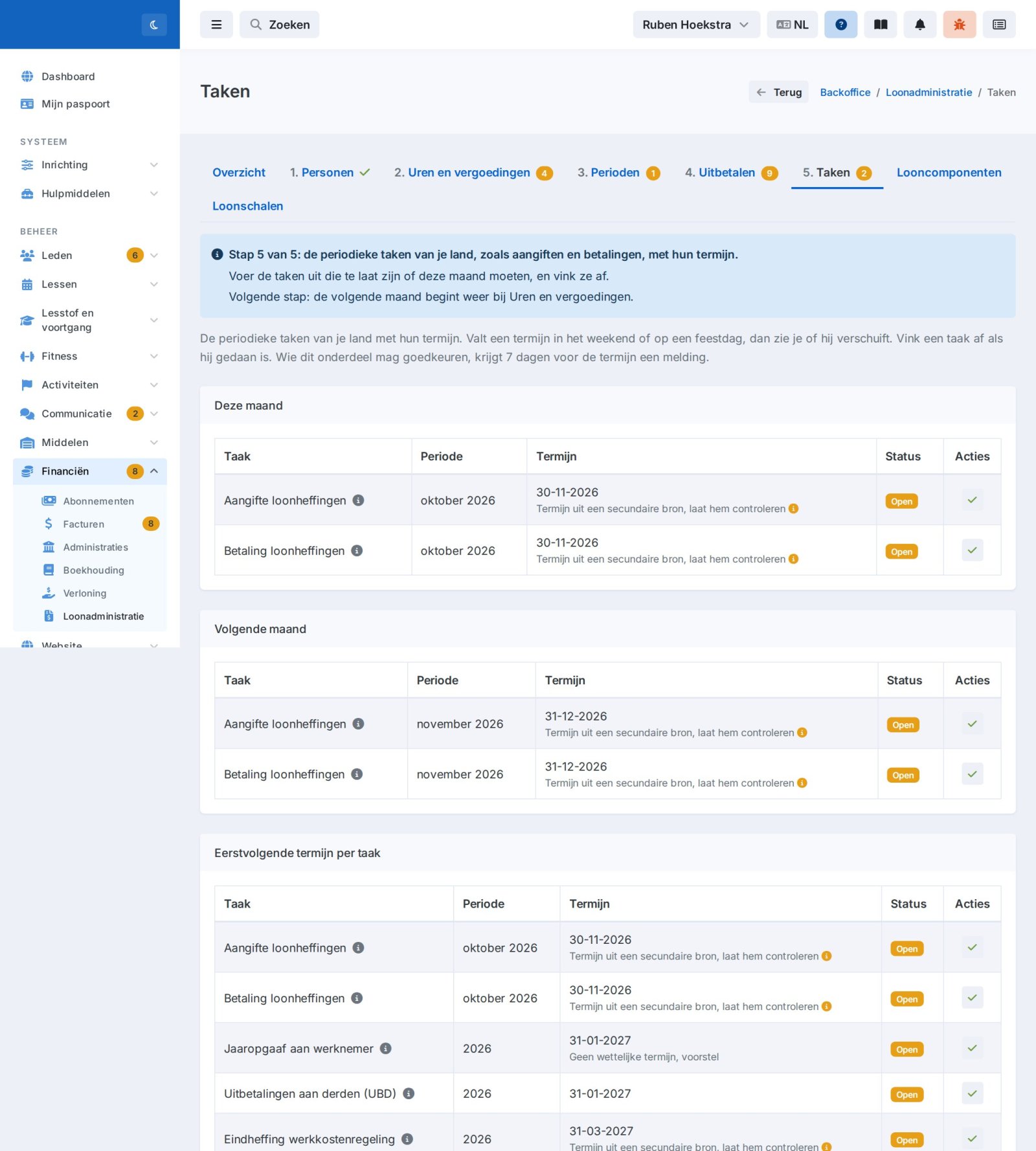
En ambos recorres los mismos cinco pasos, como pestañas en la parte superior de la pantalla: Personas, Horas y compensaciones, Periodos, Pagar y Tareas. Cada pestaña muestra con una marca o un número si queda algo pendiente.
Configuración: una lista que vas marcando
Empiezas con el país y la moneda. Después quedan fijos, porque de ellos dependen todos los límites, plazos y formatos de pago. A continuación rellenas el perfil de la organización: forma jurídica, si tienes ánimo de lucro, si el deporte es el objetivo y tus números de registro. El perfil determina qué regímenes valen para tu club.
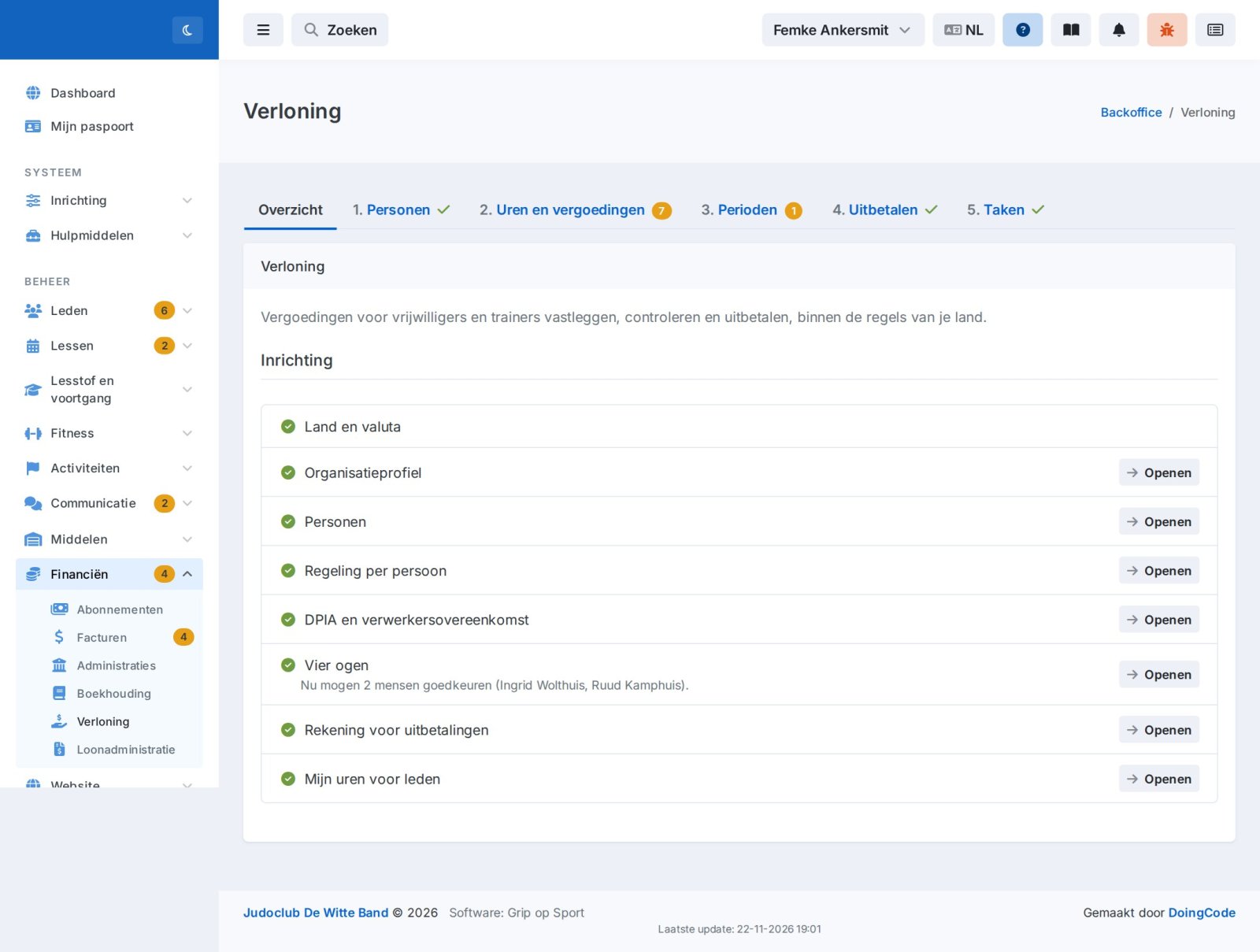
La página de inicio es una lista que vas completando: personas, el régimen de cada persona, la evaluación de impacto (DPIA) y el contrato de encargado del tratamiento, quién puede aprobar, la cuenta desde la que pagas y Mis horas para los miembros. Con Continuar con la configuración los recorres uno a uno.
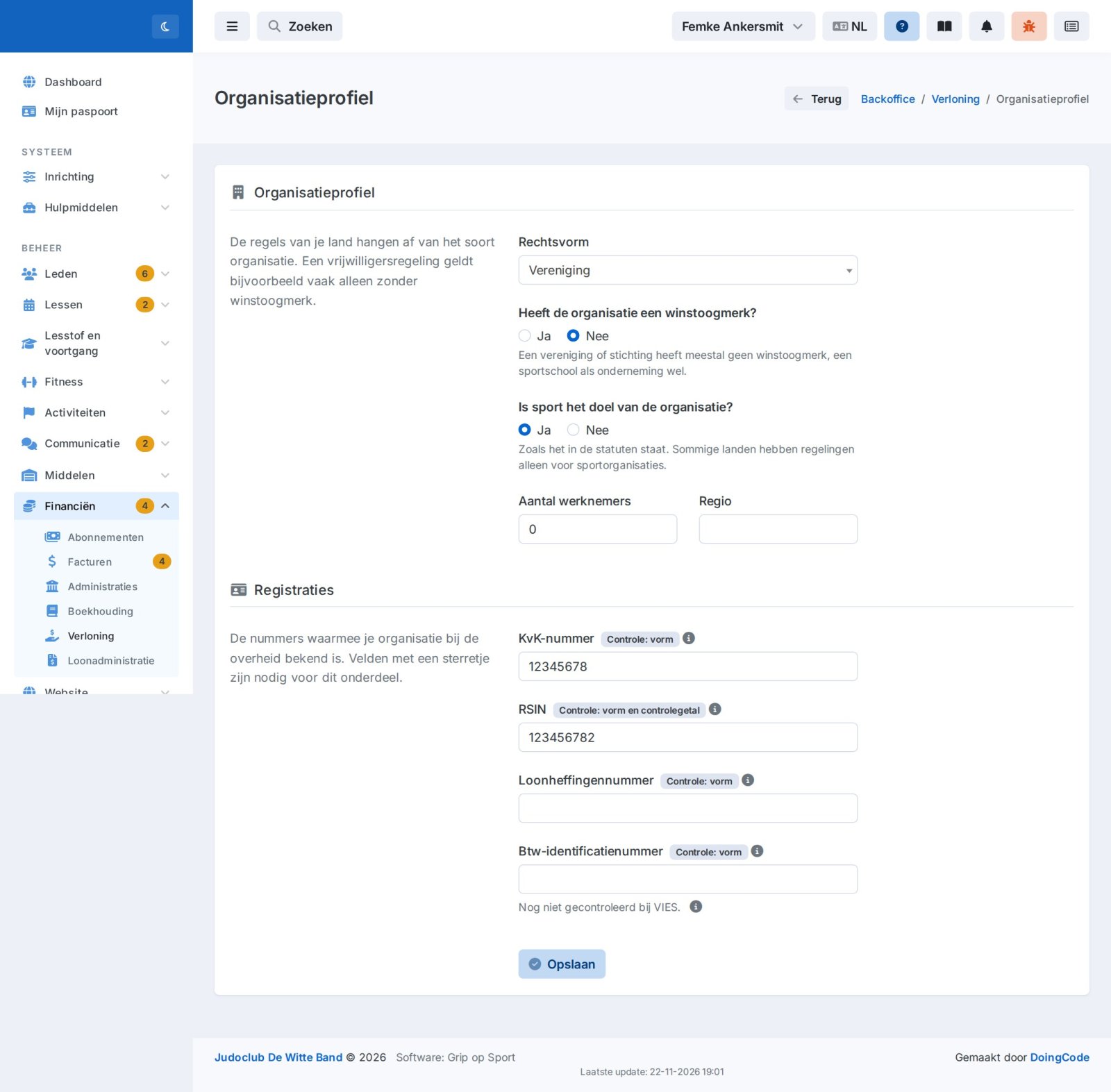
En los números de registro, el sistema comprueba lo que se puede comprobar. Un número KvK (registro mercantil neerlandés) debe tener ocho cifras, un RSIN o BSN supera la prueba del once y un IBAN su dígito de control. De cada campo ves si solo se comprueba el formato o también el dígito de control. Si hay un error, se indica por qué el número no cuadra.
¿Quién recibe una compensación?
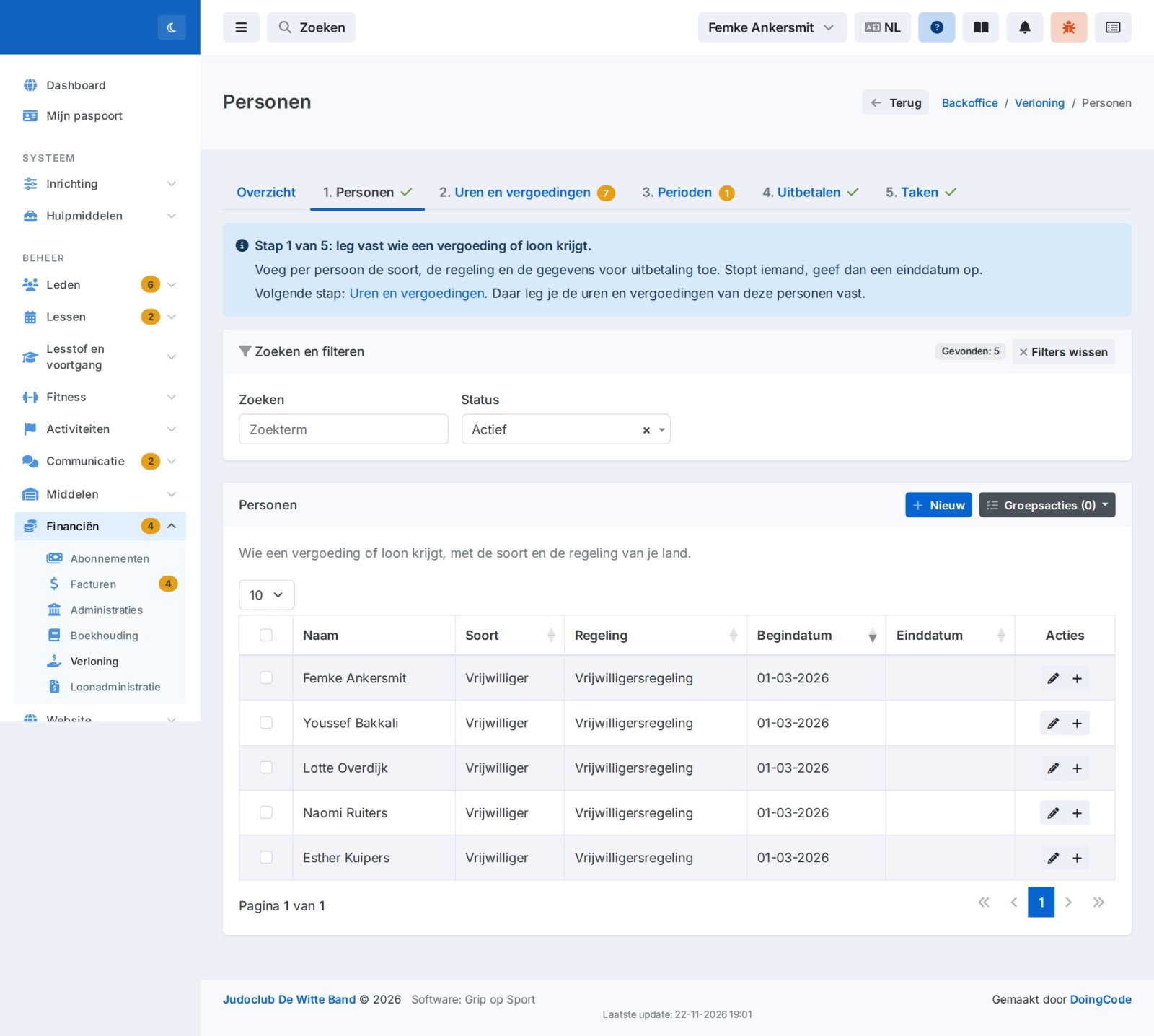
En Personas introduces a quienes reciben una compensación, una a una o un grupo entero de una vez. Para cada persona eliges el tipo (voluntario, compensación deportiva, empleado, encargo, etc.) y el régimen de tu país. En los Países Bajos, para la mayoría de los voluntarios es la vrijwilligersregeling, el régimen neerlandés de voluntarios. Registras la tarifa por hora y la cuenta en la que la persona recibe el dinero.
Registrar horas y compensaciones, dentro del límite
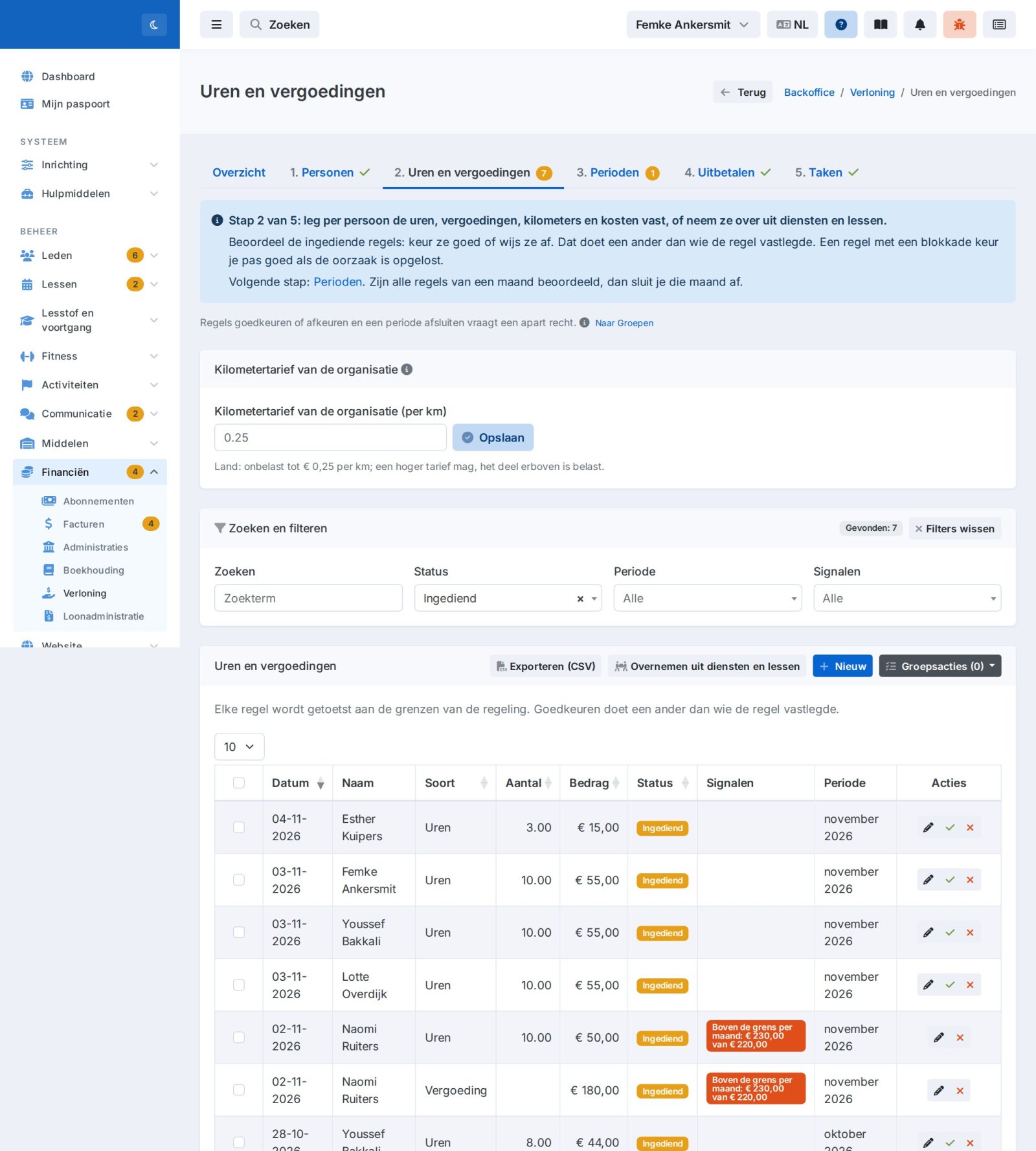
Una línea es un número de horas trabajadas, una compensación fija, un número de kilómetros o un importe de gastos. El importe lo calcula el sistema a partir de la tarifa de la persona, del club o del país. Si te desvías, pide un motivo, y quien aprueba ve al lado el importe calculado.
Lo más importante ocurre ya mientras escribes. Cada línea se contrasta con los límites del régimen. Para la vrijwilligersregeling neerlandesa en 2026 son 5,75 euros por hora a partir de 21 años, 3,40 euros por hora por debajo de esa edad, 220 euros al mes y 2.200 euros al año. Si te acercas al límite, ves una advertencia. Si lo superas, un bloqueo detiene la línea. Si alguien supera el límite anual, el régimen deja de aplicarse a todo el año, y eso también lo dice el sistema de antemano y no después.
Si una fecha cae en un mes que ya está cerrado, la línea pasa al siguiente mes abierto. La fecha del trabajo se mantiene, así que más adelante sigues viendo cuándo se hizo realmente.
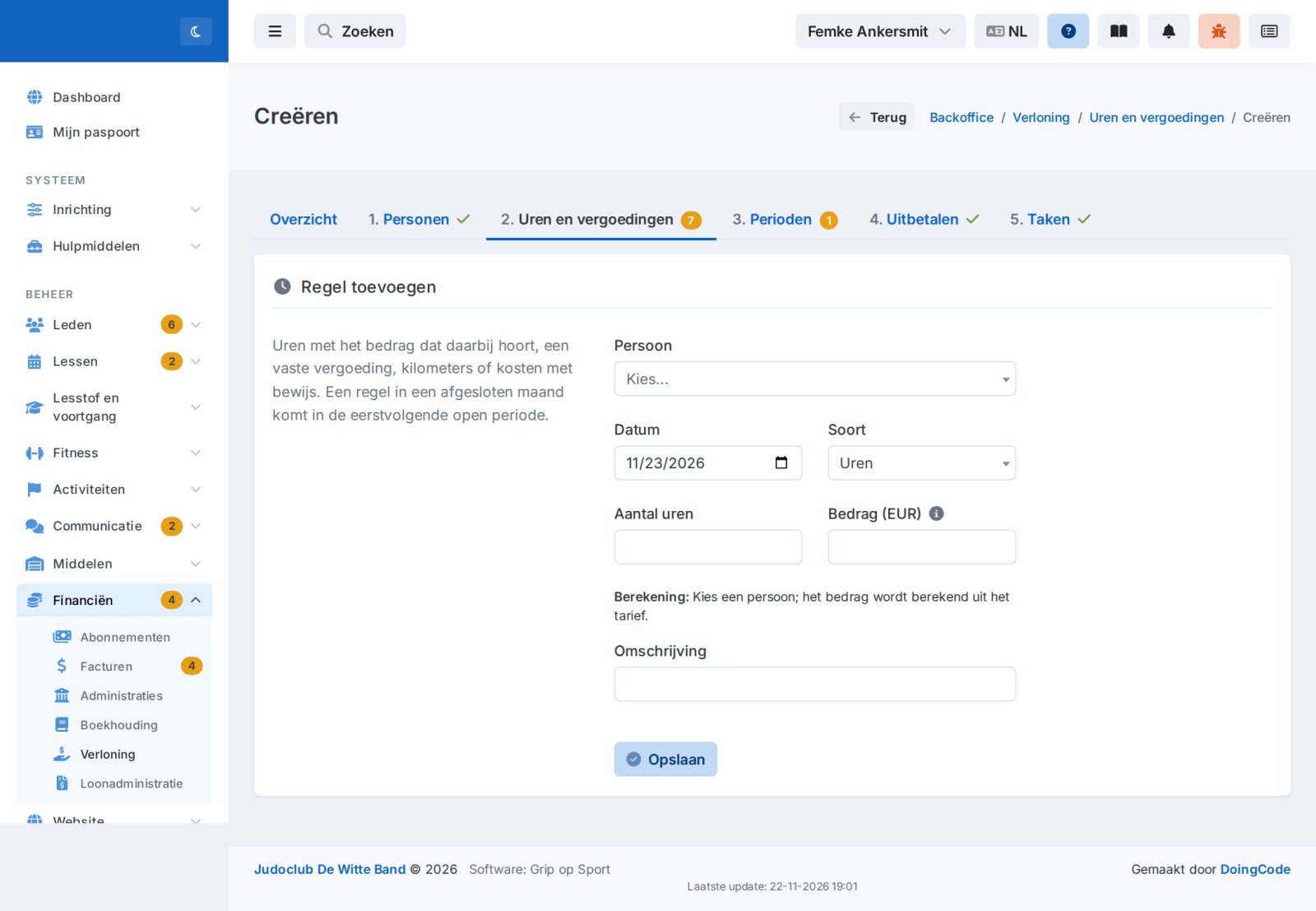
Entrenadores y voluntarios lo registran ellos mismos
El tesorero no tiene que pasarlo todo a mano. En Mis horas, un entrenador o voluntario registra él mismo horas, compensaciones, kilómetros o gastos. Un reembolso de gastos es, pues, simplemente una línea de gastos. Mientras una línea no esté evaluada, la persona puede retirarla. Aprobar no puede hacerlo nunca por sí mismo.
Funciona en el sitio web y en la app para miembros, en Mi club > Mis horas. La evaluación solo se hace en el sitio web.
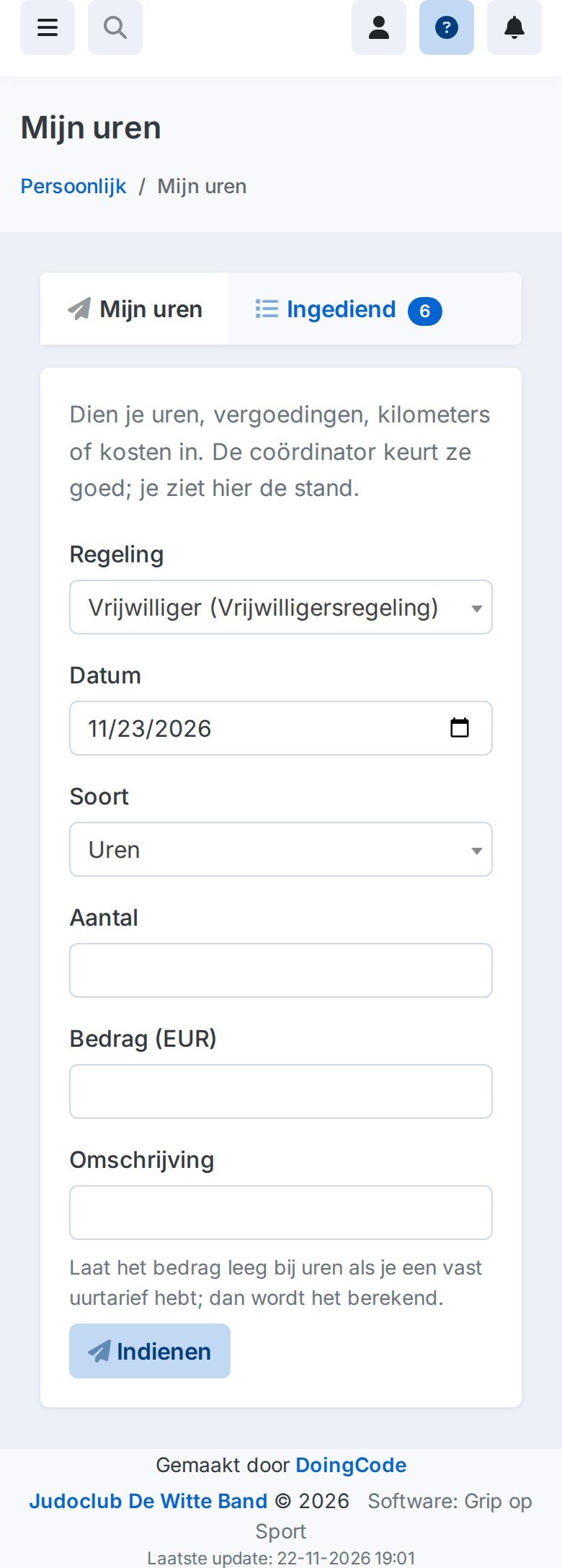
Cuatro ojos en cada paso
Quien registra o modifica una línea no la aprueba. Eso lo hace siempre otra persona. En la configuración indicas quién puede aprobar, y el sistema exige al menos dos, para que el trabajo no se pare si una está de vacaciones.
Este principio llega hasta el final. Si después de aprobar alguien cambia una fecha, una cantidad o un importe, la aprobación caduca y otra persona debe revisarlo de nuevo. Quien prepara un pago no lo aprueba. Quien cambia un número de cuenta no aprueba el pago con ese número. Y quien quiere anular un pago tiene que ser otra persona distinta de quien lo aprobó. Así nadie puede hacer una transferencia por su cuenta.
Periodos: cerrar un mes
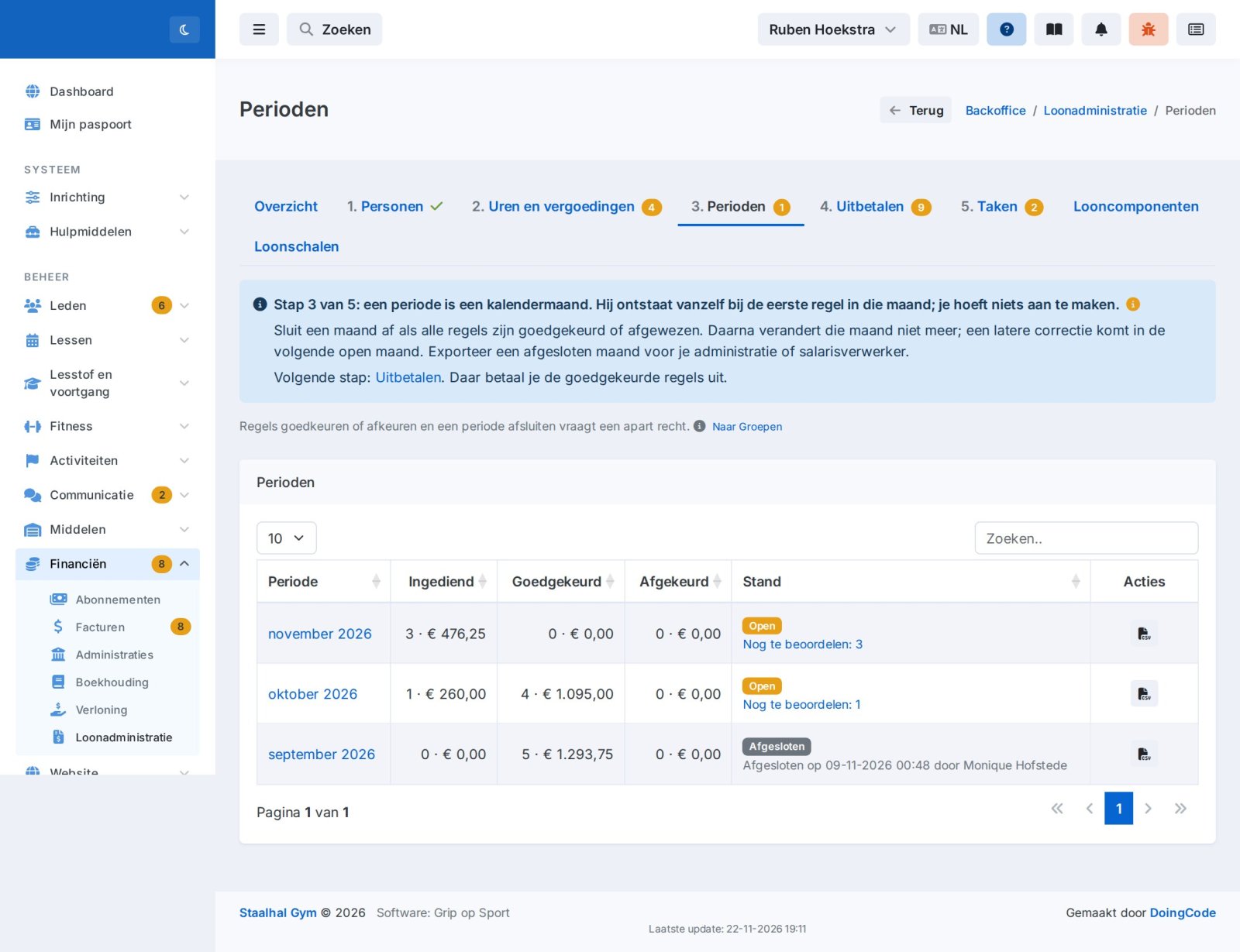
Un periodo es un mes natural. Surge solo con la primera línea de ese mes. Ves por mes cuántas líneas se han enviado, aprobado y rechazado, con los importes. Cuando todo está evaluado, cierras el mes. Queda registrado quién lo hizo y cuándo, y no se puede deshacer. Una corrección entra como línea nueva en el mes siguiente, de modo que lo que exportaste o pagaste antes sigue cuadrando.
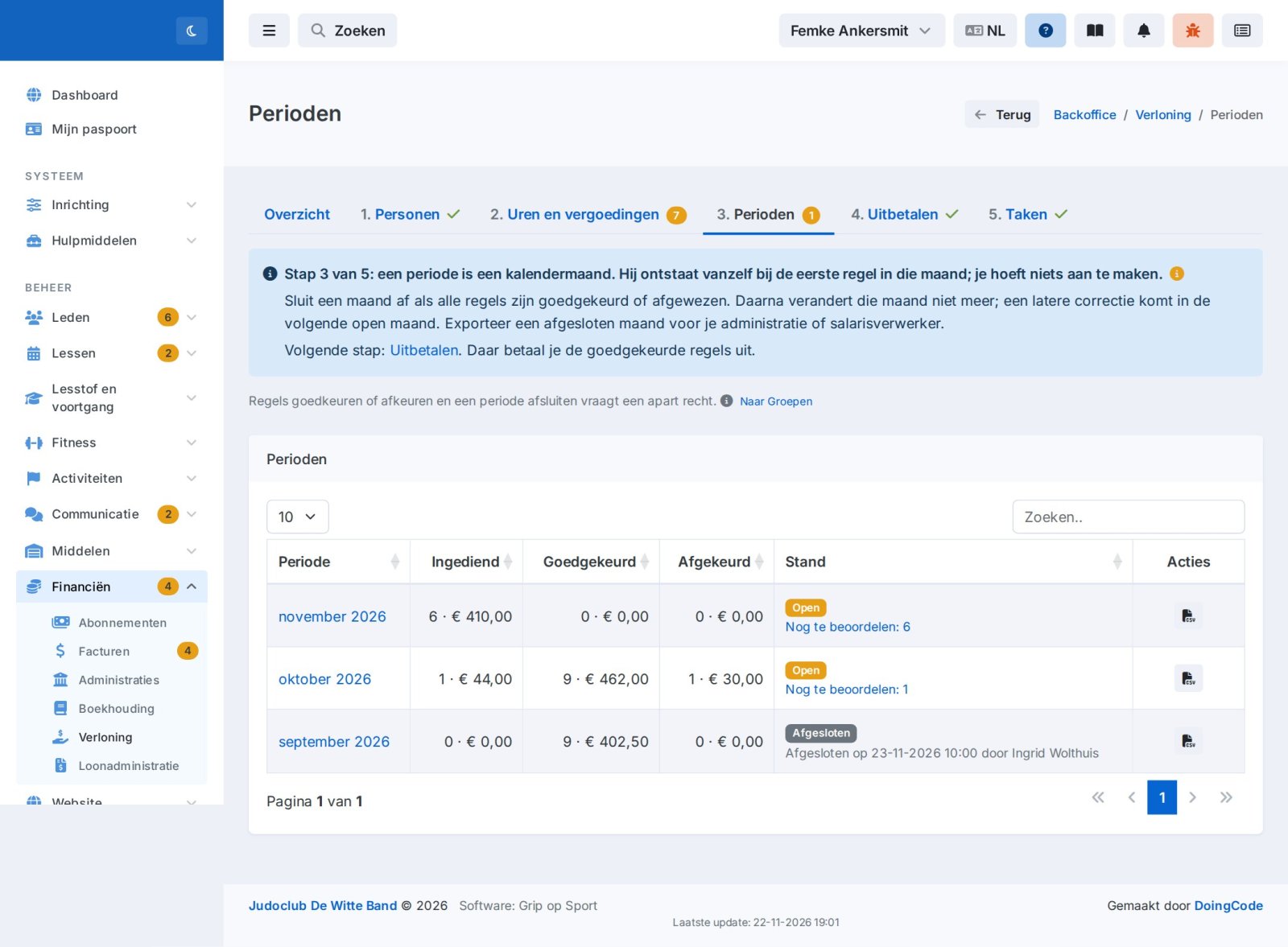
Pagar con un archivo de pago para el banco
Un pago agrupa las líneas aprobadas de cada persona en un único pago. Eliges hasta qué fecha y en qué día debe pagar el banco. Una segunda persona aprueba el pago, y solo entonces el sistema crea el archivo de pago. Ese archivo lo subes a tu banco, y después marcas el pago como pagado.
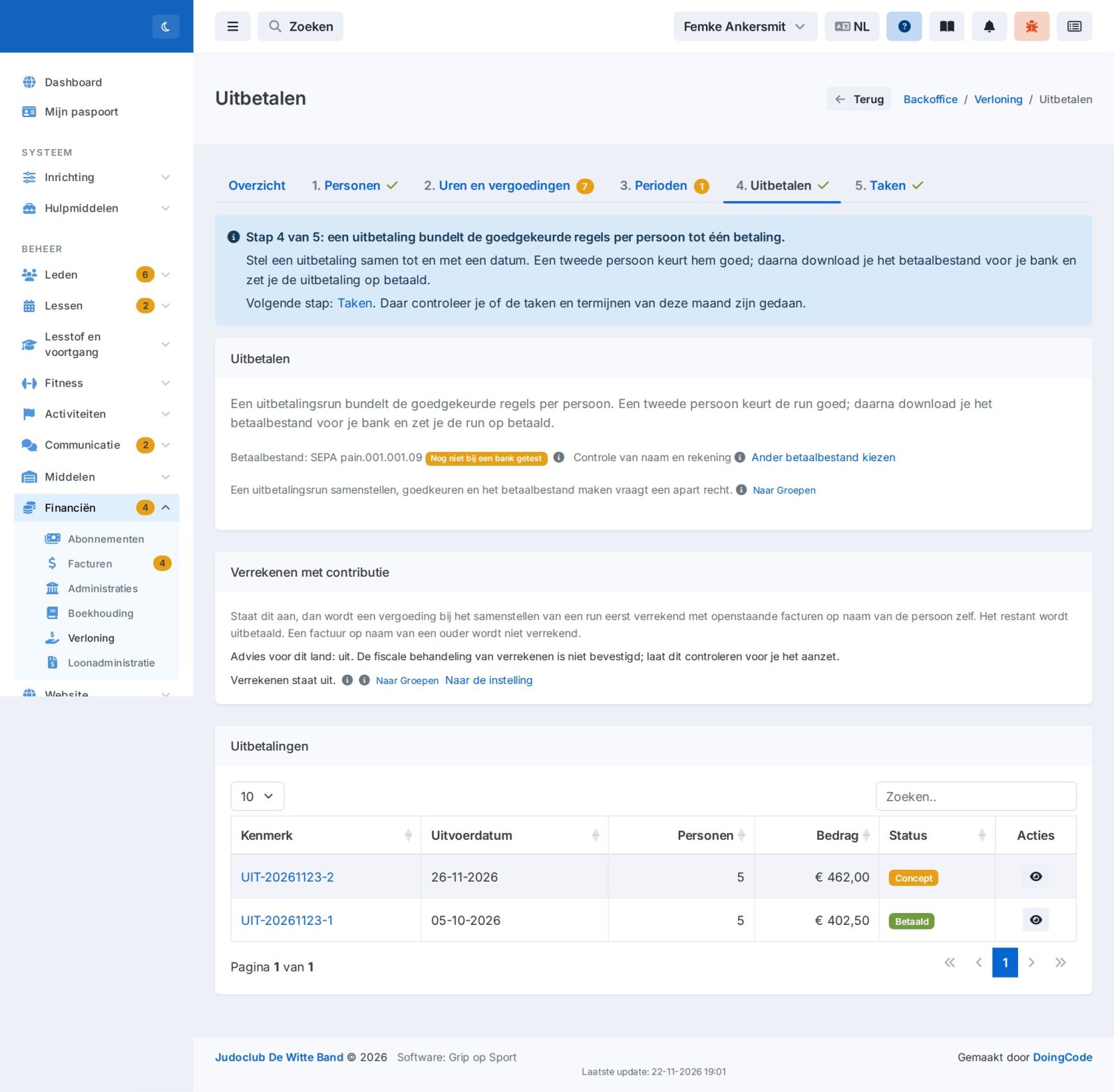
En el pago ves por persona el número de líneas, el importe y el número de cuenta. De ese número solo ves los últimos cuatro caracteres, salvo que tengas el permiso para ver datos especiales.
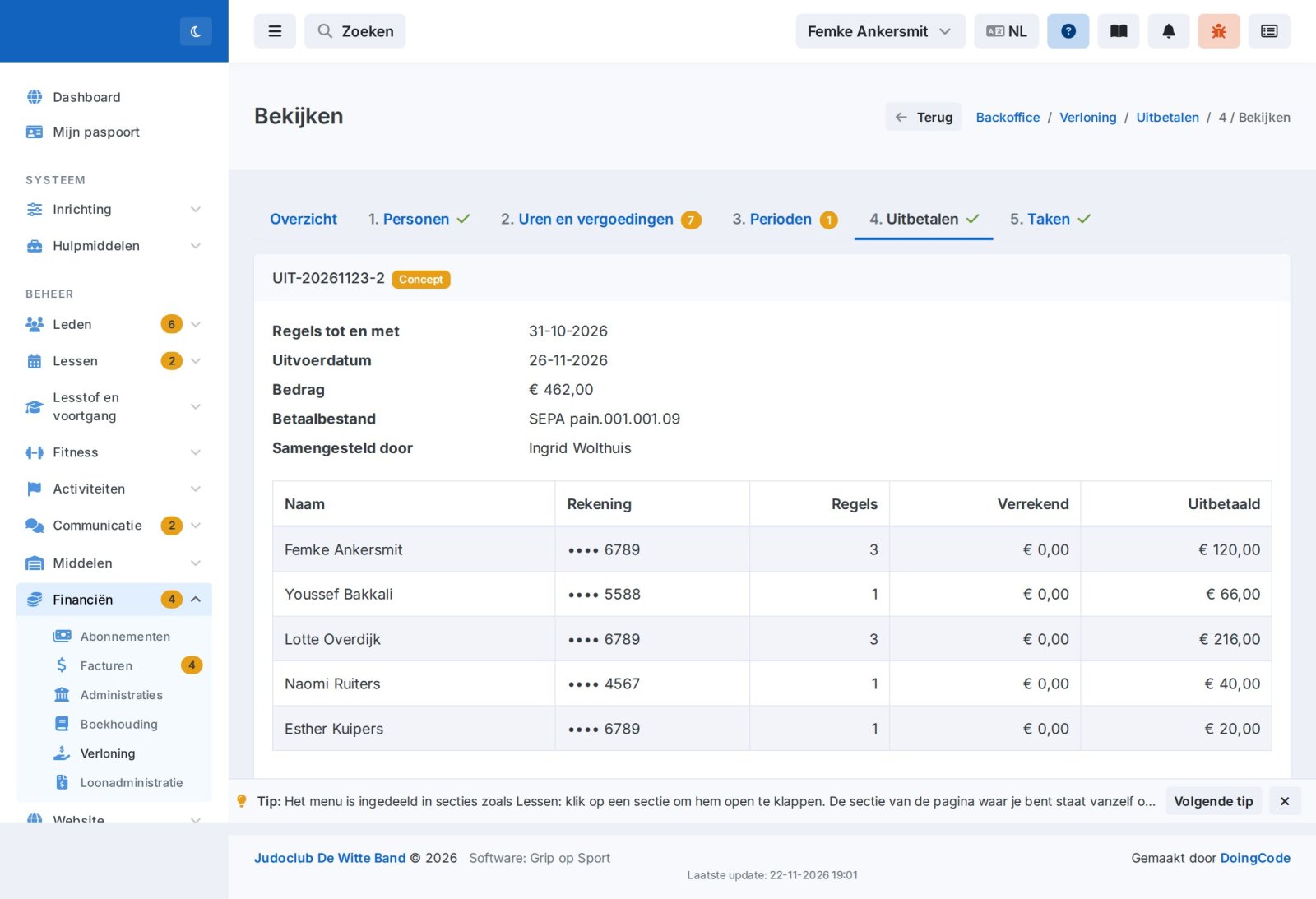
Algunas cosas que no ves, pero que importan:
- Si a una persona le falta el número de cuenta, no se hace ningún pago, tampoco para las demás. El aviso dice por persona qué falta. Un aviso diario te lo advierte ya antes.
- Todos los importes se calculan en céntimos. La línea, el pago y el archivo de pago cuadran, por tanto, al céntimo.
- El archivo de pago sigue el formato de tu país. En los Países Bajos es SEPA (pain.001), en el Reino Unido un archivo con sort code y número de cuenta, y en Polonia puedes elegir el formato polaco.
- El archivo de pago se guarda cifrado y solo se crea tras la aprobación.
Si quieres compensar una compensación con una cuota pendiente de la misma persona, se puede. Está desactivado por defecto, porque el tratamiento fiscal no está definido en cada país. Si lo activas, la factura no se modifica: el sistema crea una factura de abono vinculada. Así tu contabilidad sigue cuadrando.
Lo que ve el voluntario
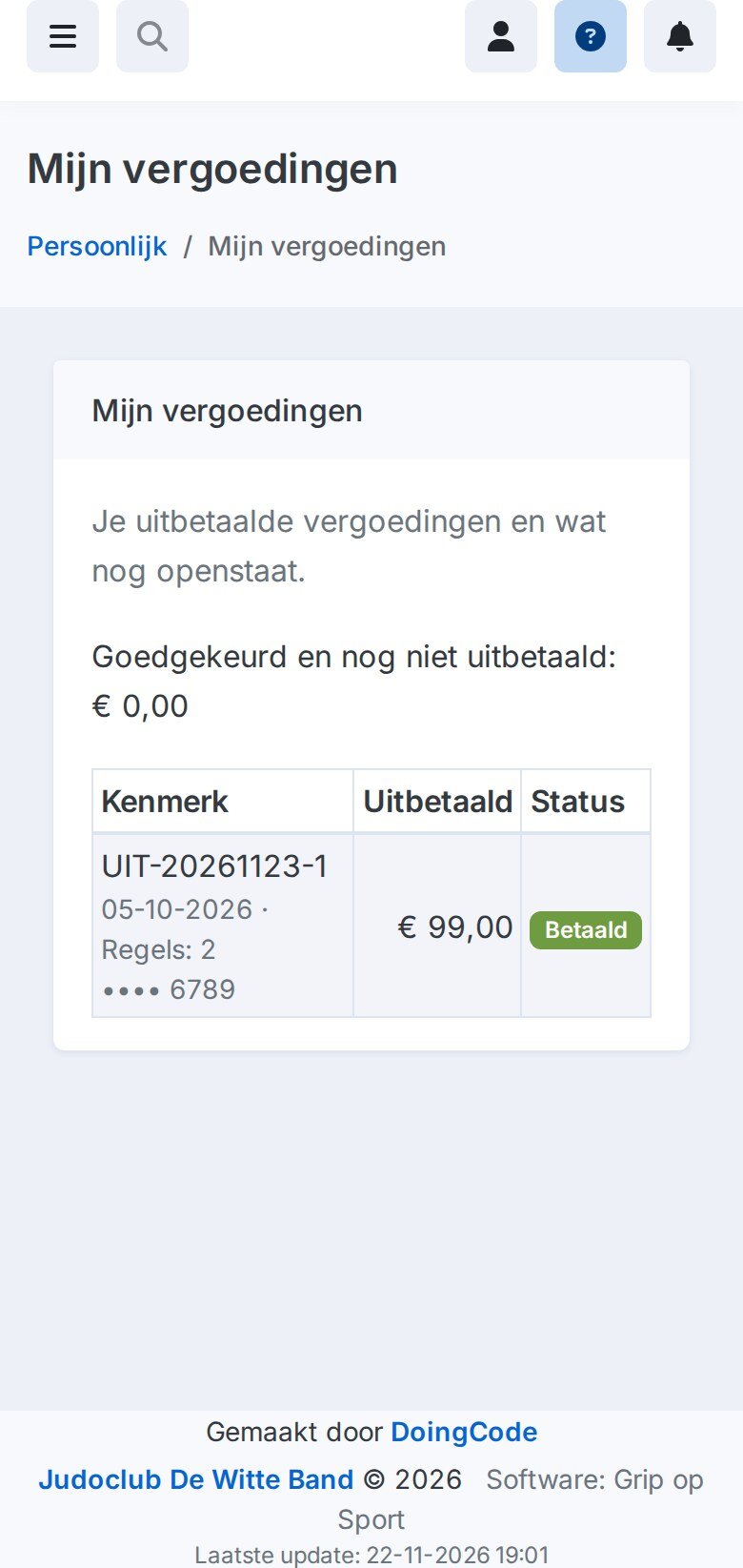
En Mis compensaciones, el entrenador o voluntario ve sus pagos, con referencia, fecha, importe y estado. También ve lo que ya está aprobado pero aún no pagado. Se acabaron las preguntas sobre si la compensación del mes pasado ya se ha transferido.
Tareas y plazos
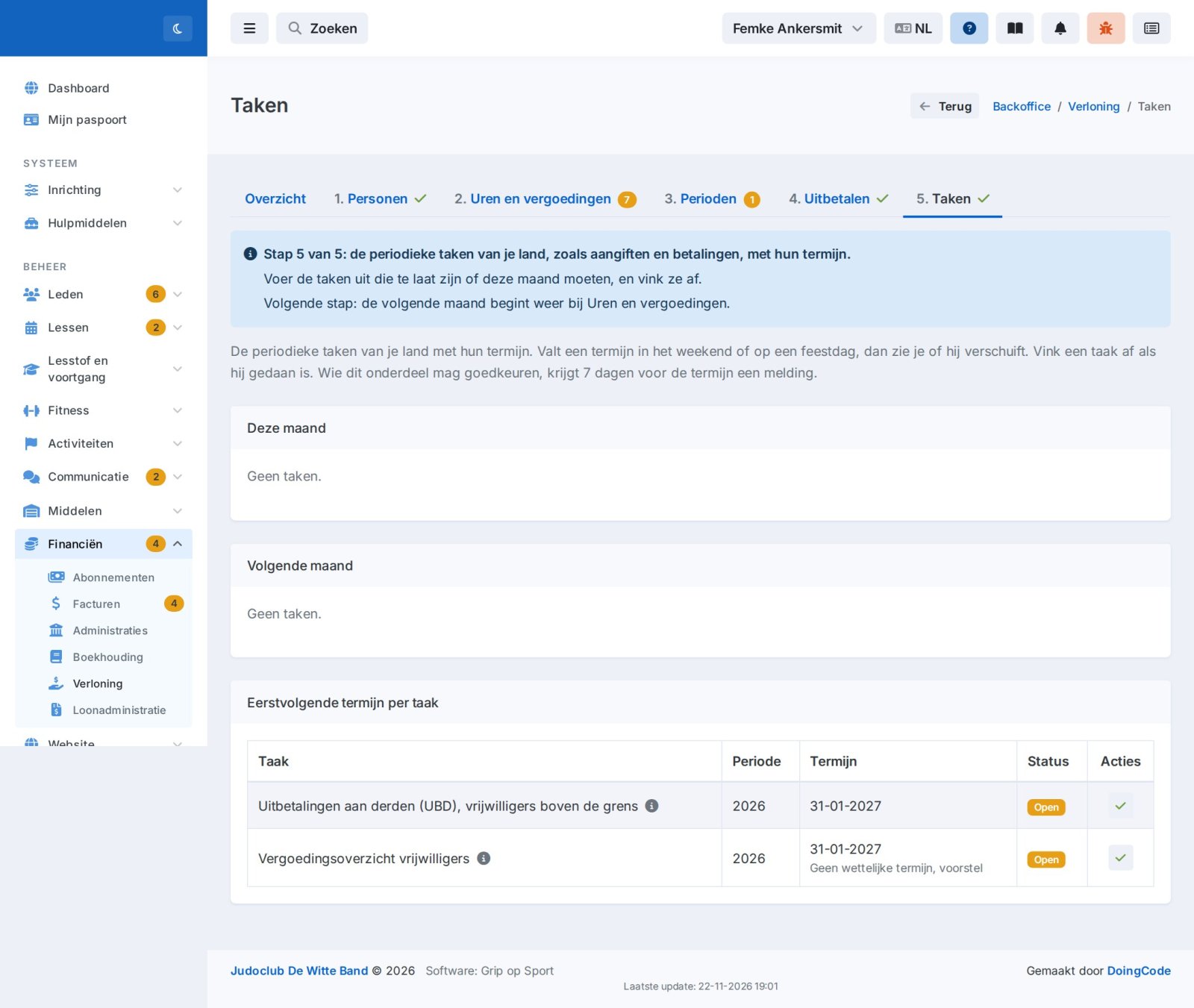
A las compensaciones y a las nóminas van asociadas obligaciones fijas, como la declaración anual de los pagos a voluntarios por encima del límite. En Tareas las ves por mes y por año, con su plazo. Si un plazo cae en fin de semana o festivo, solo se desplaza si lo dicen las normas de tu país. Siete días antes recibes un aviso. Grip op Sport no presenta la declaración por sí mismo, pero se encarga de que no se te olvide.
Nóminas para empleados y autónomos
Si tu club o gimnasio tiene personas contratadas, usas Nóminas. Los mismos cinco pasos, pero con los datos que necesitas para el salario.
Por persona registras un contrato: indefinido, temporal, de llamada o por encargo, con periodo de prueba, horas por semana, salario por hora o por mes, función y, si procede, escala y nivel. Un cambio, como una subida salarial al cabo de un año, se convierte en una nueva versión con fecha de entrada en vigor. La versión anterior se conserva.
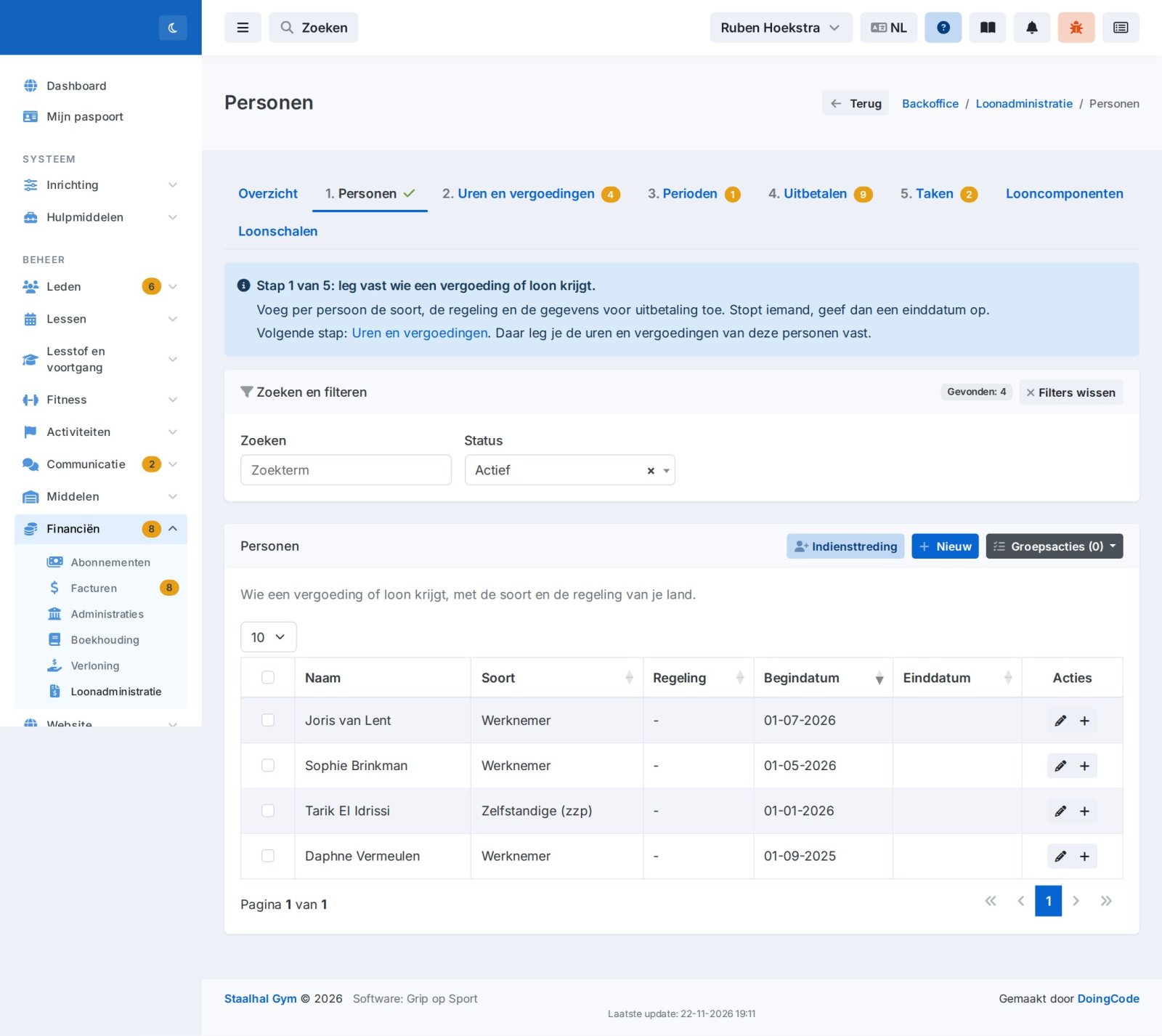
Para un empleado nuevo está el asistente Alta. Pide el número de identificación personal de tu país (en los Países Bajos el BSN), el contrato, los conceptos salariales y los documentos obligatorios en el alta, como una copia del documento de identidad y la declaración para las retenciones (opgaaf loonheffingen). También hay asistentes para un cambio de contrato y para la baja, con un finiquito de las vacaciones y de las líneas abiertas.
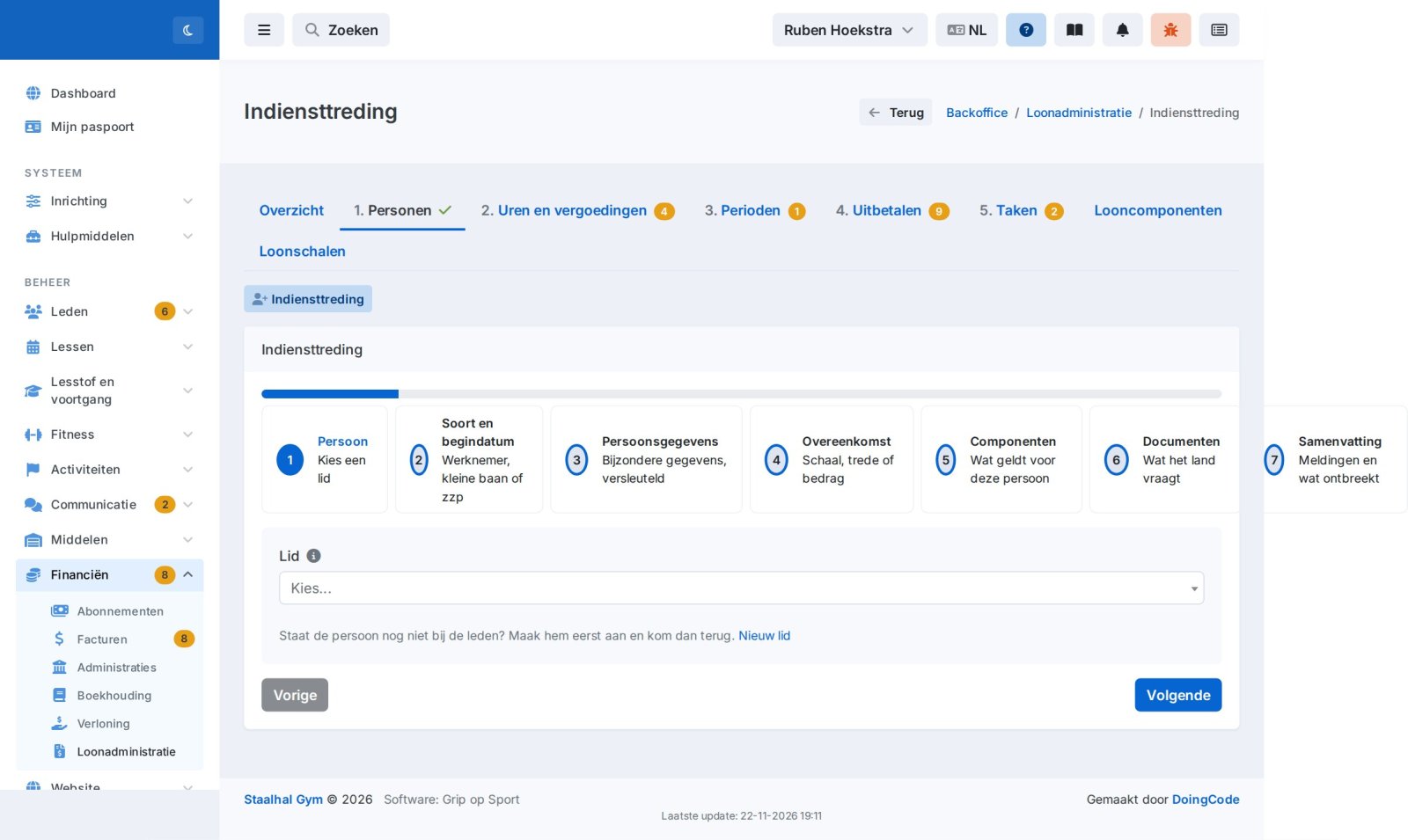
Al guardar un contrato, el sistema contrasta el salario mínimo de tu país. Si aun así quieres guardar por debajo, por ejemplo por una excepción legal, pide una confirmación y la registra.
Conceptos salariales y cuentas contables
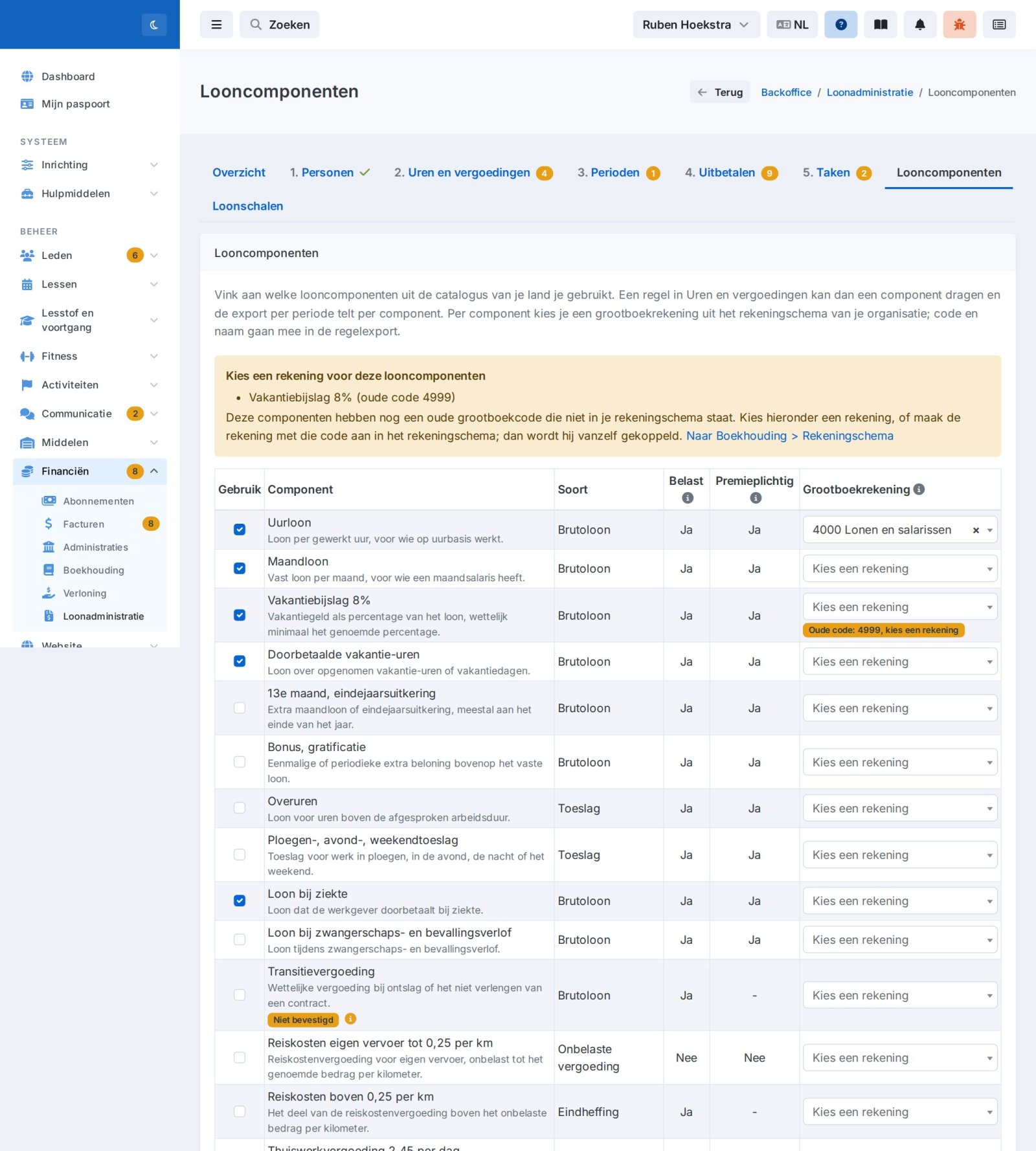
De un catálogo por país eliges qué conceptos salariales te corresponden: salario por hora, salario mensual, paga de vacaciones, horas extra, pluses, gastos de viaje, etc. A cada concepto le vinculas una cuenta contable. Esta va en la exportación, para que tu programa de nóminas pueda crear el asiento de nóminas. Un concepto cuyas normas nacionales aún no están definidas recibe la etiqueta No confirmado.
Horas, vacaciones y enfermedad
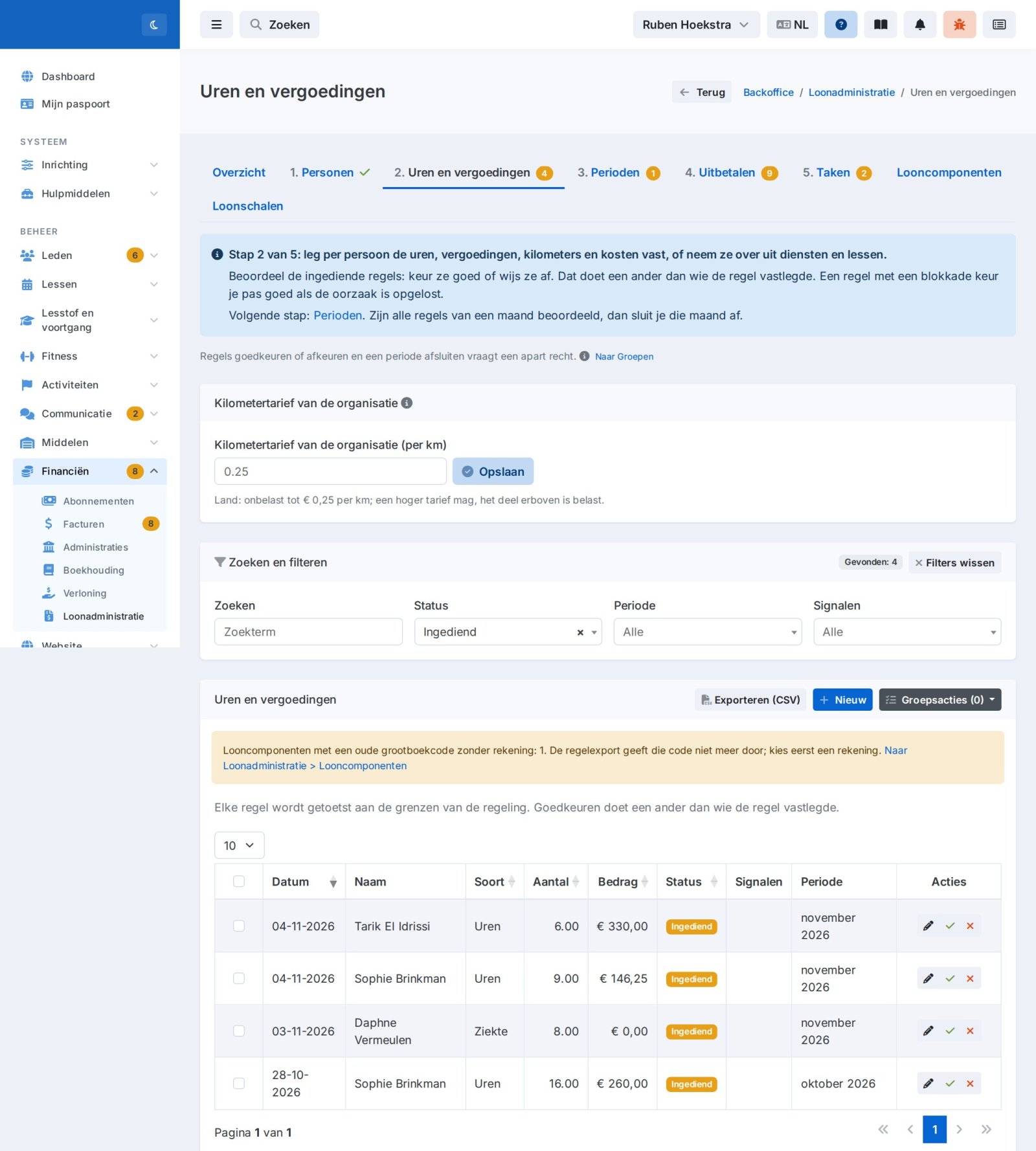
En Horas y compensaciones, además de las horas trabajadas, están las vacaciones y la enfermedad. En la enfermedad solo registras la fecha y la duración. Un motivo o diagnóstico no se puede introducir, a propósito. El mínimo legal de vacaciones lo calcula el sistema en proporción a las horas por semana y a los días en servicio. También aquí rige el doble control: quien introduce no aprueba.
Exportar a tu programa de nóminas
Tras cerrar un mes, exportas las variaciones: por persona el contrato vigente y los totales por tipo y por concepto, solo lo aprobado. Tu asesoría o tu programa de nóminas calcula con ello el salario. Los datos especiales, como un BSN, nunca van en una exportación.
En Tareas están, para los empleados, los plazos de la declaración y del pago de las retenciones, el resumen anual y los avisos de alta y baja.
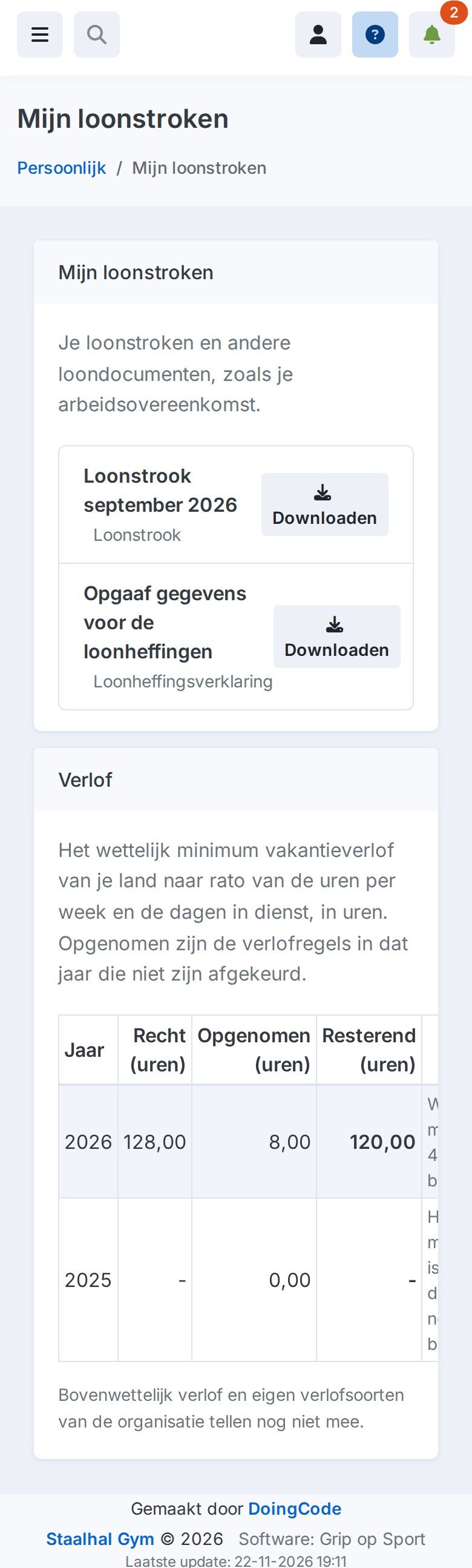
Mis nóminas
La administración de nóminas deja la nómina del programa de nóminas al empleado. Él la encuentra en Mis nóminas, junto con otros documentos como la declaración para las retenciones y el contrato de trabajo, y su saldo de vacaciones: derecho, disfrutadas y restantes.
En la app para miembros, las nóminas están en Mi club > Mis nóminas. La app pide siempre el código PIN, y una nómina nunca se guarda sin conexión en el móvil.
Doce países, cada uno con sus reglas
Grip op Sport conoce las normas de doce países: Países Bajos, Bélgica, Alemania, Austria, Francia, Reino Unido, Irlanda, España, Italia, Polonia, Turquía y Ucrania. Por país hay un paquete con los regímenes y sus límites, los conceptos salariales, el salario mínimo, las vacaciones legales, los festivos, las tarifas por kilómetro, los plazos, los periodos de conservación y el formato del archivo de pago. El trabajo asociativo belga, la Übungsleiterpauschale alemana y la franchise francesa están, pues, todos incluidos.

Cada valor tiene una fuente, una fecha y un origen: oficial, de una fuente secundaria o previsto. Un valor para el año que viene que aún no es oficial figura como previsto y solo se usa cuando es definitivo. Si cambia la ley, adaptamos el paquete del país para todos los clubes a la vez, sin una versión nueva del software. Cada cambio se convierte en una nueva versión con fecha de entrada en vigor y fuente. Para mantenerlo al día hemos creado una ronda mensual de consulta de las fuentes oficiales, en la que una IA hace propuestas. Una propuesta así nunca cambia un valor por sí sola: una persona la acepta o la rechaza.
Seamos sinceros: los Países Bajos son nuestro primer país. Para los demás países, con el primer club de ese país hacemos juntos una prueba de aceptación. En Alemania el software de nóminas tiene que estar homologado, aunque solo exportes. Allí el sistema lo muestra claramente de antemano.
Privacidad y seguridad
Los datos salariales son sensibles. Por eso rigen normas más estrictas que en el resto del software:
- Hay tres roles fijos: Compensaciones, Administración de nóminas y Administrador externo. El administrador externo solo puede leer y exportar, útil para tu contable o tu asesoría.
- Aprobar, pagar y ver datos especiales son permisos distintos. Quien tiene uno de ellos debe iniciar sesión con verificación en dos pasos.
- Los números de identificación personal, los números de cuenta y los documentos salariales se guardan cifrados. Sin el permiso para datos especiales, de una cuenta solo ves los últimos cuatro caracteres.
- Un empleado nunca puede cambiar por sí mismo su tarifa o su salario.
- Si no puedes hacer algo, la pantalla dice qué permiso necesitas y quién lo gestiona.
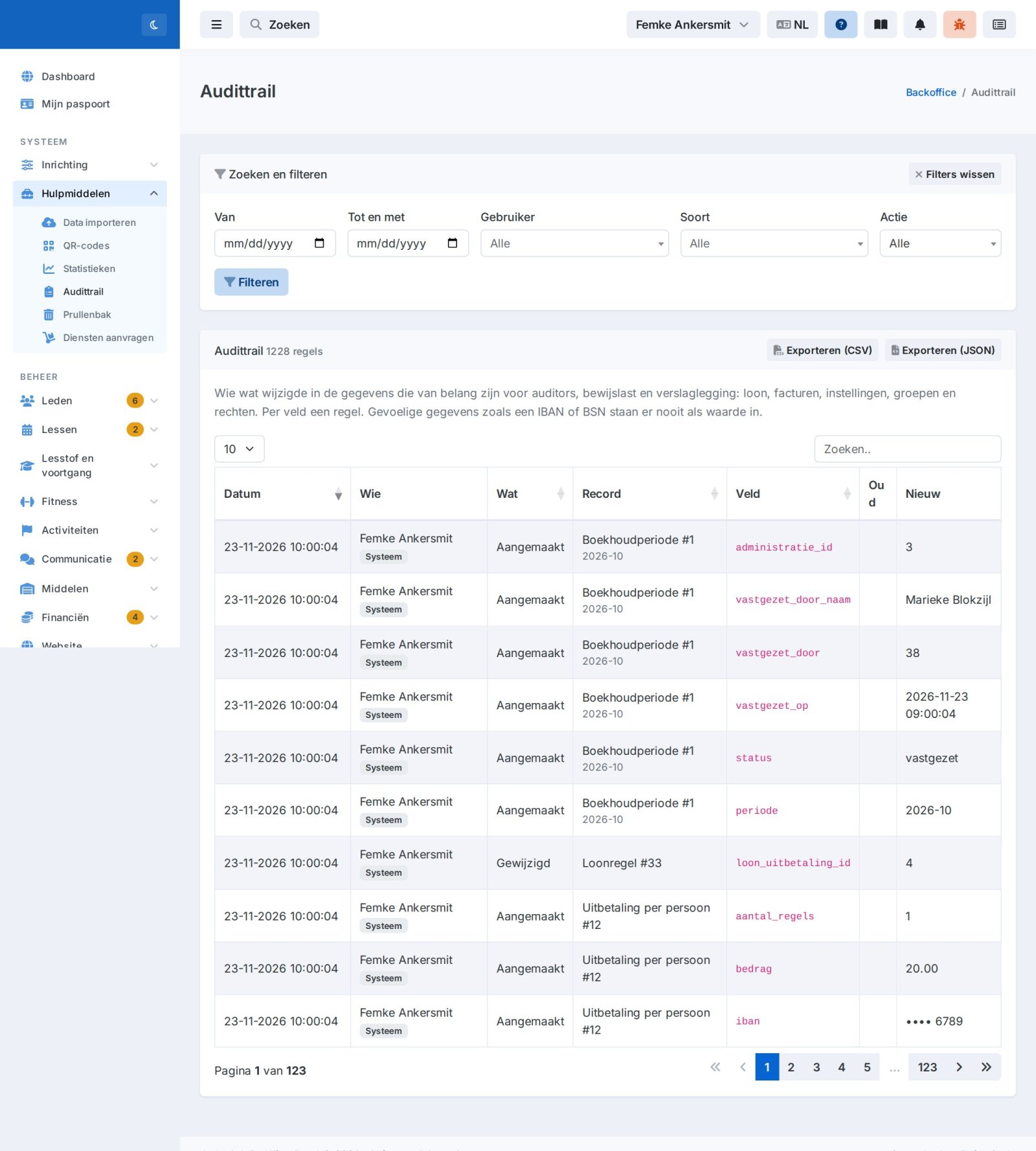
Cada cambio va al Registro de auditoría: por campo quién lo cambió, cuándo, el valor antiguo y el nuevo y de dónde venía el cambio. Los números de cuenta y el BSN aparecen enmascarados. El registro de auditoría no se puede modificar, ni siquiera por un administrador, y lo puedes filtrar y exportar para tu comisión de cuentas o tu contable.
Explicación en cada pantalla
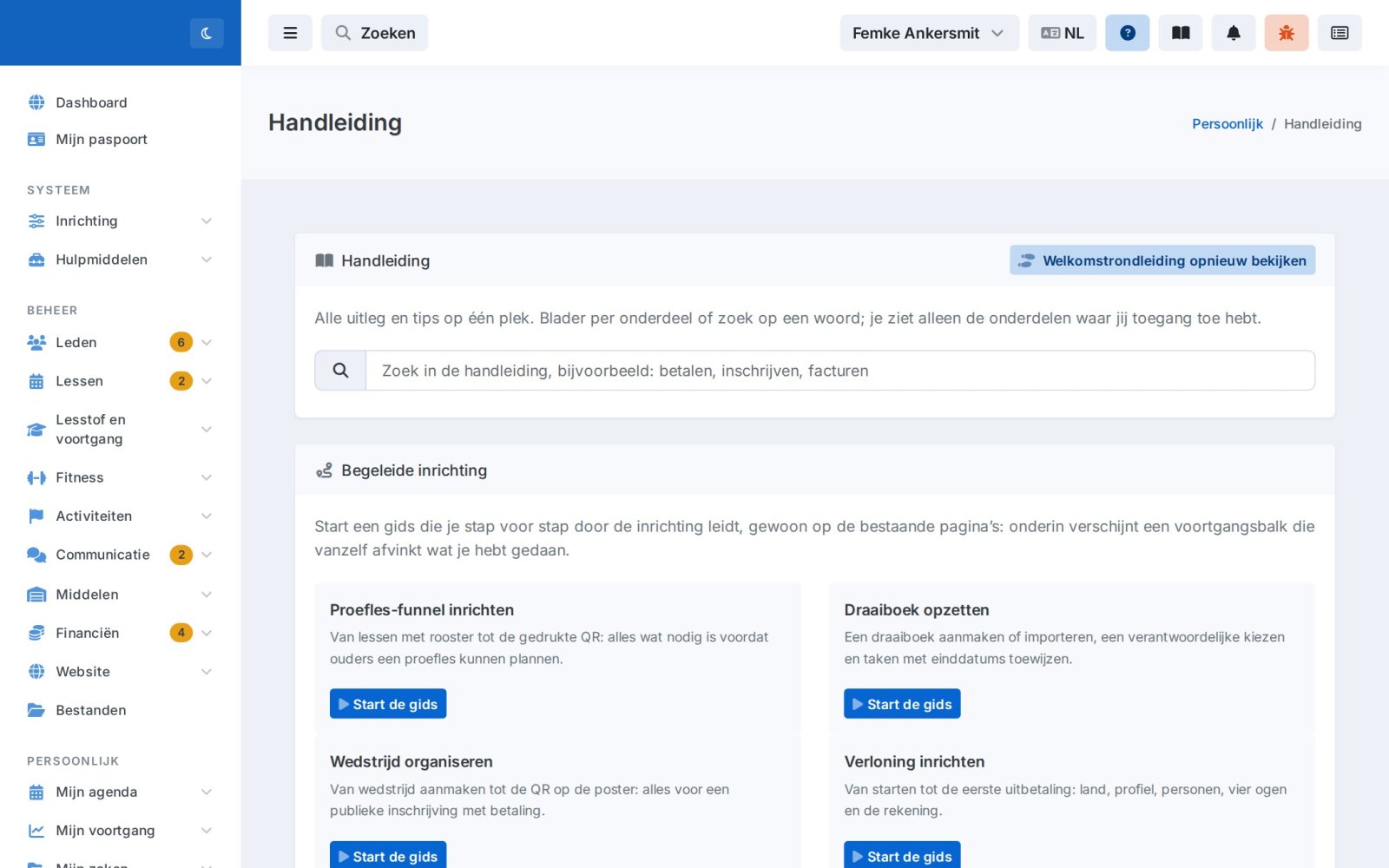
Las nóminas son un oficio aparte, y un tesorero suele ser un voluntario. Por eso cada pantalla tiene una explicación tras el signo de interrogación de la parte superior. Ahí se dice qué ves, qué hace cada botón, cuándo un botón está desactivado y qué significan los términos. Cada capítulo termina con lo que se puede hacer en la app para miembros y lo que no. La explicación está disponible en once idiomas.
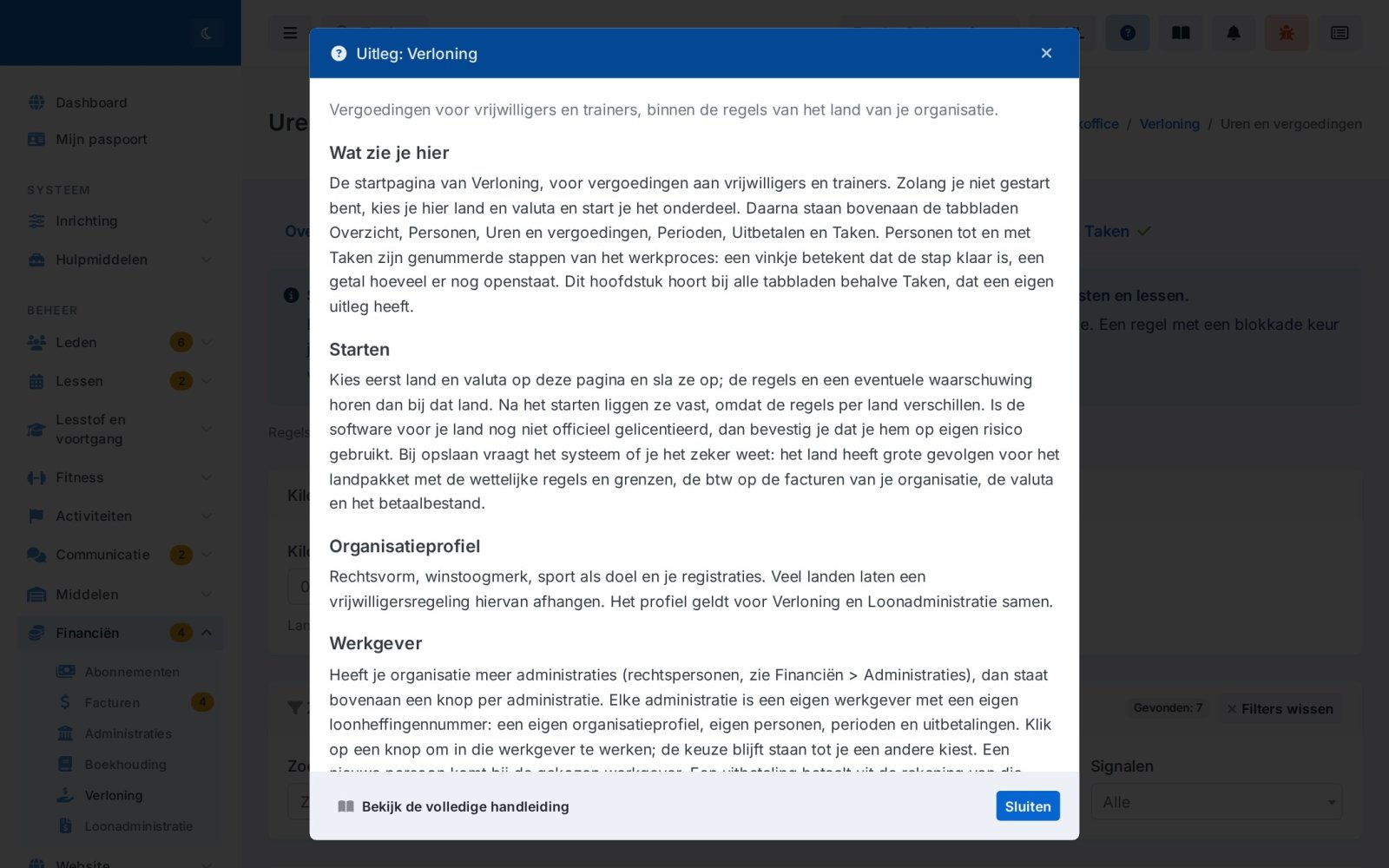
Todas las explicaciones juntas forman el manual, en el que buscas por palabra clave. Con la configuración guiada recorres un apartado paso a paso la primera vez. Junto a un número o un límite hay una pequeña (i) con la fuente, para que puedas comprobar de dónde viene un límite.
API y MCP: conectar, solo lectura
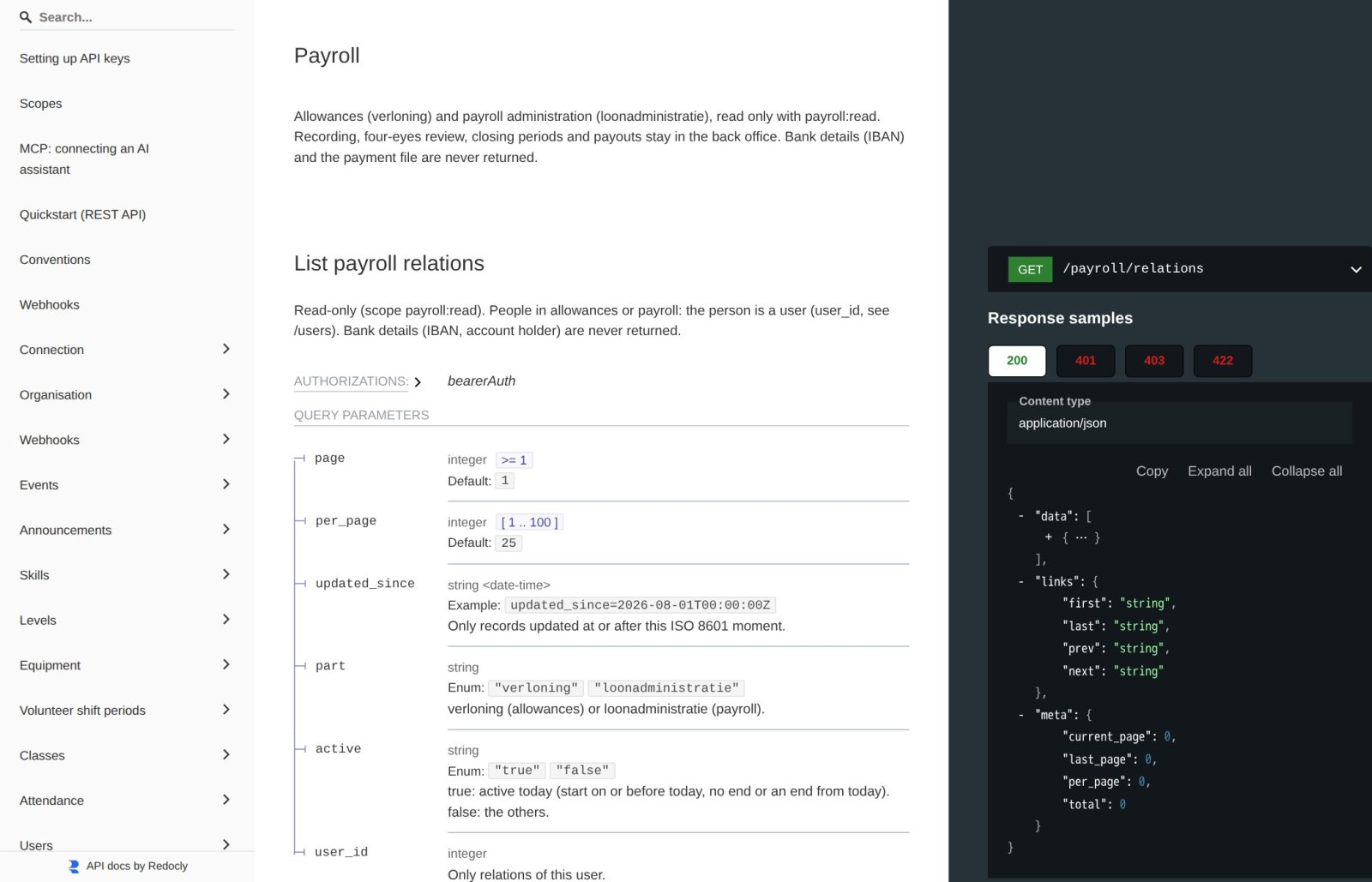
Si quieres los datos en tu propio informe o en otro programa, puedes hacerlo mediante la API pública. Con el scope payroll:read lees personas, líneas con sus señales de límite, periodos y pagos. La API está documentada según OpenAPI, con ejemplos por endpoint.
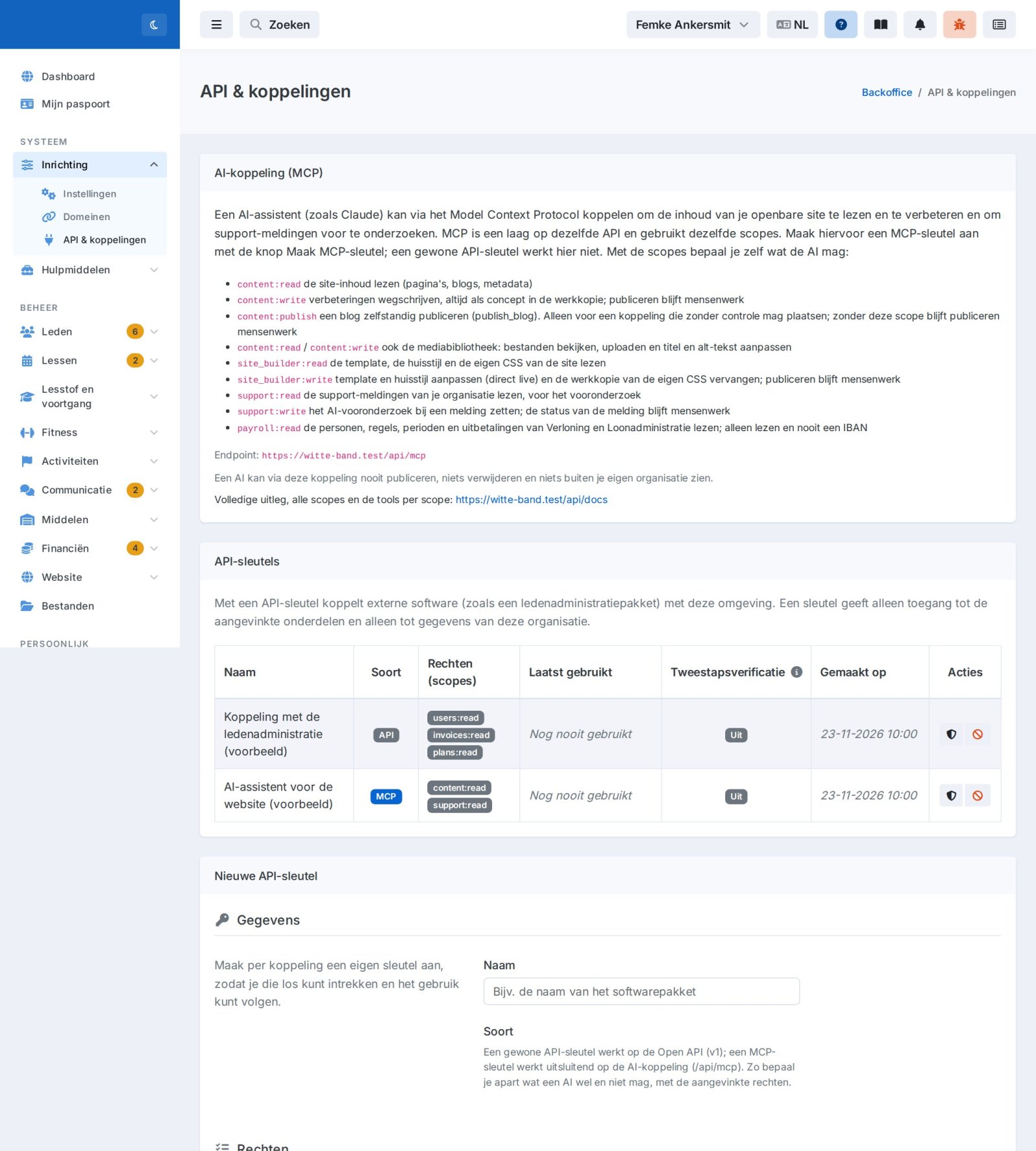
Además hay una conexión MCP, el protocolo con el que un asistente de IA como Claude habla con el software. Con una clave MCP con el mismo scope, un asistente puede responder preguntas como «¿qué voluntarios están cerca de su límite mensual?» o «¿qué queda pendiente del pago de este mes?».
Ambas conexiones son de solo lectura a propósito. Registrar, aprobar, cerrar y pagar se hace en la gestión, con cuatro ojos. Un número de cuenta o un archivo de pago nunca sale por la API o el MCP, ni siquiera enmascarado. Cada clave la creas tú en API e integraciones, con exactamente los permisos que necesita.
¿Y la contabilidad?
Si la contabilidad está activa, Compensaciones contabiliza automáticamente: una compensación aprobada como gasto, un pago realizado contra el banco. Nóminas no contabiliza por sí misma: eso lo hace tu programa de nóminas con las cuentas contables de la exportación. Sobre la contabilidad escribiré un artículo aparte la semana que viene.
Lo que aporta a un club
- Se acabó la hoja de cálculo: todas las horas, compensaciones y pagos en un solo lugar.
- Sin sorpresas después: los límites de tu país se vigilan mientras escribes.
- Nadie paga por su cuenta: cuatro ojos al aprobar, pagar y anular.
- Un solo archivo de pago para el banco en lugar de decenas de transferencias sueltas.
- Entrenadores y voluntarios registran ellos mismos y ven por sí mismos lo que se ha pagado.
- Una comisión de cuentas que ve en el registro de auditoría exactamente quién hizo qué.